Le Salis Atacado · manual completo · atualizado em 22/10/2026
Como usar o CRM e o Portal, tela por tela
Este é o manual inteiro. Sete partes: o mapa das duas plataformas, o CRM tela por tela, o Portal tela por tela, a régua comercial e o clube, como o lead chega do Meta, o que está ligado hoje e a rotina de trabalho. Dá para ler do começo ao fim ou pular direto para a parte de quem você é.
7 partes, 28 telasTelas do Portal: ambiente de demonstração (dados fictícios)Telas do CRM: base real, com os dados de loja borrados
Parte A · 01
Onde mora cada coisa
As duas plataformas guardam coisas diferentes e não conversam entre si. Saber o que mora onde evita o erro mais comum, que é procurar a informação do lado errado.
O que você procura
Mora no
Onde exatamente
Quanto existe hoje
Loja que ainda não comprou
CRM
Fila, Funil e Buscar conta
2.556 contas
Histórico da conversa com a loja
CRM
Ficha da conta, aba Histórico
5.206 registros
Análise e limite de crédito
CRM
Ficha da conta, aba Crédito
1 em análise
Motivo de uma loja não ter fechado
CRM
Painel, bloco "Por que perdemos"
12 motivos cadastrados
Catálogo, foto e preço de atacado
Portal
Admin, Produtos
100 referências, 471 variantes
Pedido, nota fiscal e rastreio
Portal
Admin, Pedidos
0 pedido real
Loja já cliente e o limite dela
Portal
Admin, Lojistas
3 empresas, nenhuma lojista real
Categoria do Le Salis Club
Portal
Admin, Le Salis Club
8 lojas, todas de exemplo
Meta e comissão de vendedora
Portal
Admin, Vendedoras
3, todas de demonstração
Fonte: contagem direta nas tabelas das duas plataformas no MinerOS · 19/10/2026, 13h09 (Fortaleza)
Regra de bolso: se a pergunta é "essa loja vai comprar?", é CRM. Se a pergunta é "essa loja comprou o quê?", é Portal.
Parte A · 02
O fluxo do funil e quem pode mover o quê
Cada etapa libera um conjunto de ações, e só alguns papéis movem entre elas. A análise tem duas saídas: aprovou vai para Aprovados, reprovou vai para a coluna Reprovados. Antes as duas caíam no mesmo lugar, e a coluna chamada Aprovados guardava reprovado também. Ganho e perdido não reabrem para ninguém, nem para o administrador.
O desenho abaixo já mostra o fluxo definido pela Le Salis em 22/10/2026: o lead novo vai direto para a análise, e só depois de aprovado a vendedora assume o atendimento.
Fonte: etapas e transições declaradas no código do CRM e nas regras do banco, conferidas uma contra a outra · contagem de contas por etapa no MinerOS em 19/10/2026, 14h
O fluxo definido pela Le Salis, em 22/10/2026: Aprovou: Lead novo, Aguardando aprovação, Aprovados, Em atendimento, Separando pedido e, por fim, Ganho ou Perdido.
Reprovou: Lead novo, Aguardando aprovação, Reprovados, Em atendimento e Perdido. O card volta para o atendimento para trazer clareza ao lojista e deixar a porta aberta para uma possível compra futura.
Ajuste pendente no CRM: até 19/10/2026 o card passava por Em atendimento antes de chegar em Aguardando aprovação. A nova ordem (Lead novo direto para a análise) precisa ser aplicada no CRM pela Miner, e este manual ainda não confirma que ela já está no ar.
Três travas entraram em 19/10/2026, e elas valem no banco, não só na tela: em importação, em movimento de lote e por integração também.
1. Em Aprovados só entra quem foi aprovado. Reprovar manda o card para Reprovados, mesmo que ele tenha sido arrastado para a coluna errada: vale a decisão, não a coluna.
2. Separando pedido exige aprovação registrada. Não existe pular a análise.
3. Ganho exige dono, e quem marca é o dono. Ninguém fecha a venda de outra pessoa, e card sem dono não vira venda.
De Aprovados para Em atendimento é o caminho normal: a loja é aprovada e só então a vendedora assume. Quem faz essa passagem é quem já trabalha as duas etapas (administrador/gestor e atendimento/vendedora); o crédito continua só analisando. Reprovados também vai para Em atendimento, pelo mesmo caminho, e de lá o card só pode terminar em Perdido.
Papel
Enxerga as etapas
Pode mover
Exclusivo
Administrador / Gestor
Todas
Todas as passagens, respeitando as três travas
Um papel só, porque as responsabilidades são as mesmas: ajustes, usuários, territórios, prazos, importar, higiene da base, mídia, auditoria, placar de vendedoras e a decisão de aprovar ou reprovar
Atendimento / Vendedora
Lead novo, Aprovados, Reprovados, Em atendimento e Separando pedido
De Aprovados ou Reprovados para Em atendimento; de Em atendimento para Separando pedido; de Separando pedido para ganho ou perdido; perdido de qualquer etapa dela
Um papel só, porque as responsabilidades são as mesmas. Trabalha a fila todo dia, é a única que registra o fechamento com valor e enxerga apenas a própria carteira
Crédito
Aguardando aprovação e Reprovados
Para Aprovados, para Reprovados ou para perdido
Único papel criado só para analisar: registra a decisão, o limite e as formas de pagamento
Fonte: matriz de permissões do CRM (código e regras do banco, conferidas uma contra a outra) · 19/10/2026. Papéis reunidos em dois pares conforme decisão da Le Salis de 22/10/2026.
Cada vendedora vê só a sua carteira. A Le Salis definiu em 22/10/2026 que uma vendedora não pode ver a carteira da outra: cada uma acessa apenas os cards, as contas e os pedidos dos quais é dona. Só administrador/gestor enxerga todas. Essa separação de acesso ainda precisa ser configurada e testada no CRM e no Portal antes de liberar o time.
Hoje os 4 usuários do CRM são administradores. Não existe ninguém cadastrado como atendimento/vendedora ou crédito. Com a trava nova, isso tem uma consequência prática: enquanto nenhum card tiver dono, nenhuma venda pode ser marcada como ganha. O caminho é atribuir o card a quem vende (pelo botão de dono, na ficha ou em lote no funil) e deixar essa pessoa fechar. É de propósito: é assim que o funil para de registrar venda sem vendedora.
Parte B · 01
Entrar no CRM
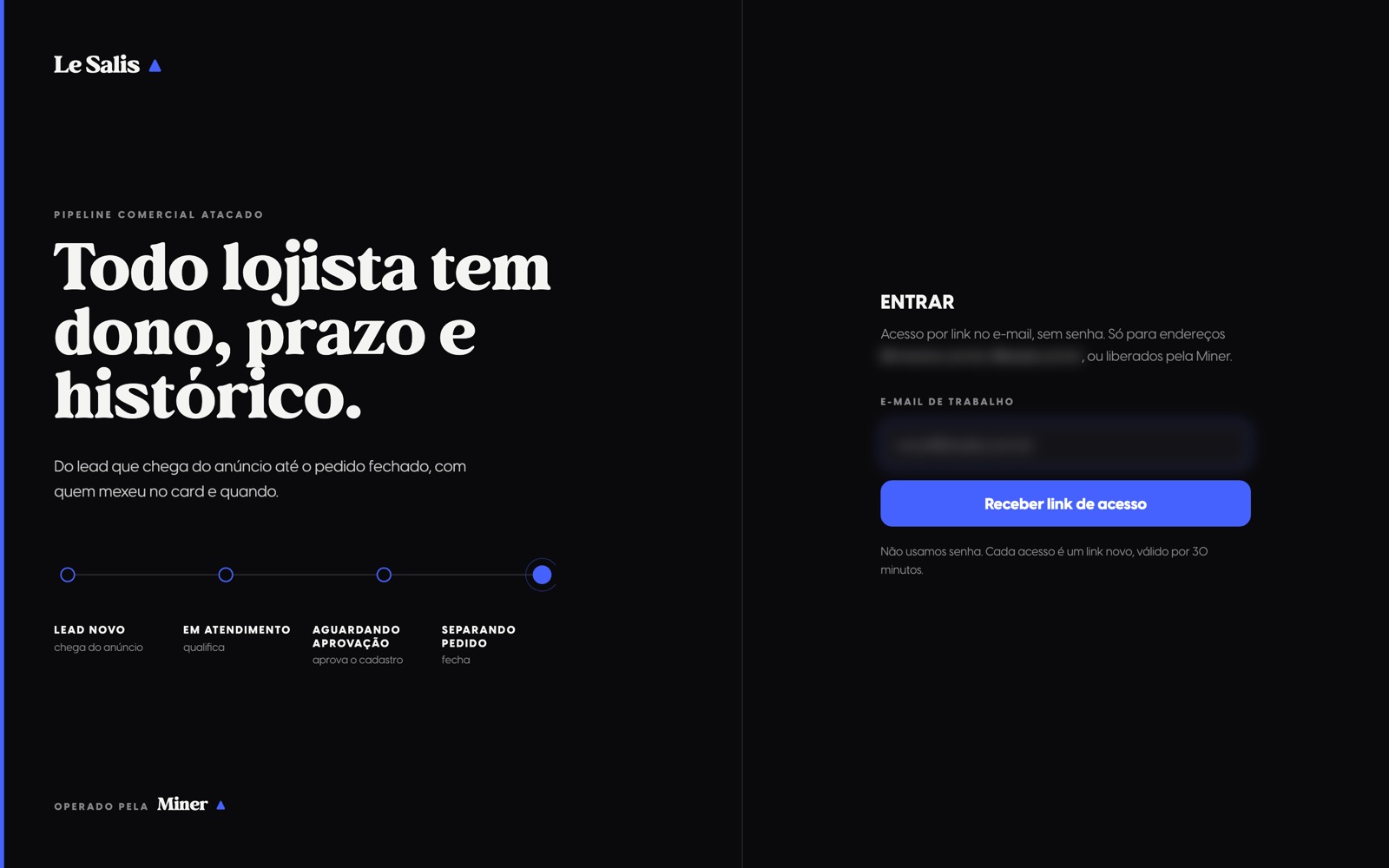
Não existe senha. Você pede um link, ele chega no seu e-mail e abre o CRM já logado.
portallesalis.minerbz.com.br é o endereço do CRM. Guarde nos favoritos: é por aqui que o dia começa.
Digite o seu e-mail de trabalho
Só funciona com endereço @lesalis.com.br ou @minerbz.com.br. Qualquer outro é recusado.
Clique em "Receber link de acesso"
Se você pedir mais de 5 links no mesmo minuto, o sistema espera um pouco. É proteção, não defeito.
Abra o link no e-mail
O link vale 30 minutos e serve uma vez só. Clicou, entrou, o link morre. Se expirar, é só pedir outro.
No primeiro acesso, diga a sua função
Vendedora, Gerente ou Marketing (a Le Salis decidiu em 22/10/2026 que administrador e gestor serão um papel só, e atendimento e vendedora também). Essa escolha vale uma vez só e define o que você vê.
O link abre direto na fila
Não é a home: é a tela de trabalho. Depois disso você fica logado por 14 dias no mesmo navegador, sem pedir link de novo.
Ponto que precisa de decisão da Le Salis: hoje, quem escolhe "Gerente" ou "Marketing" vira administrador do CRM automaticamente, com acesso a tudo, inclusive a exportar a base inteira. A Le Salis definiu que cada vendedora veja só a própria carteira, então isso precisa ser ajustado antes de dar acesso ao time.
Parte B · 02
Trabalhar a fila: a tela onde o dia acontece
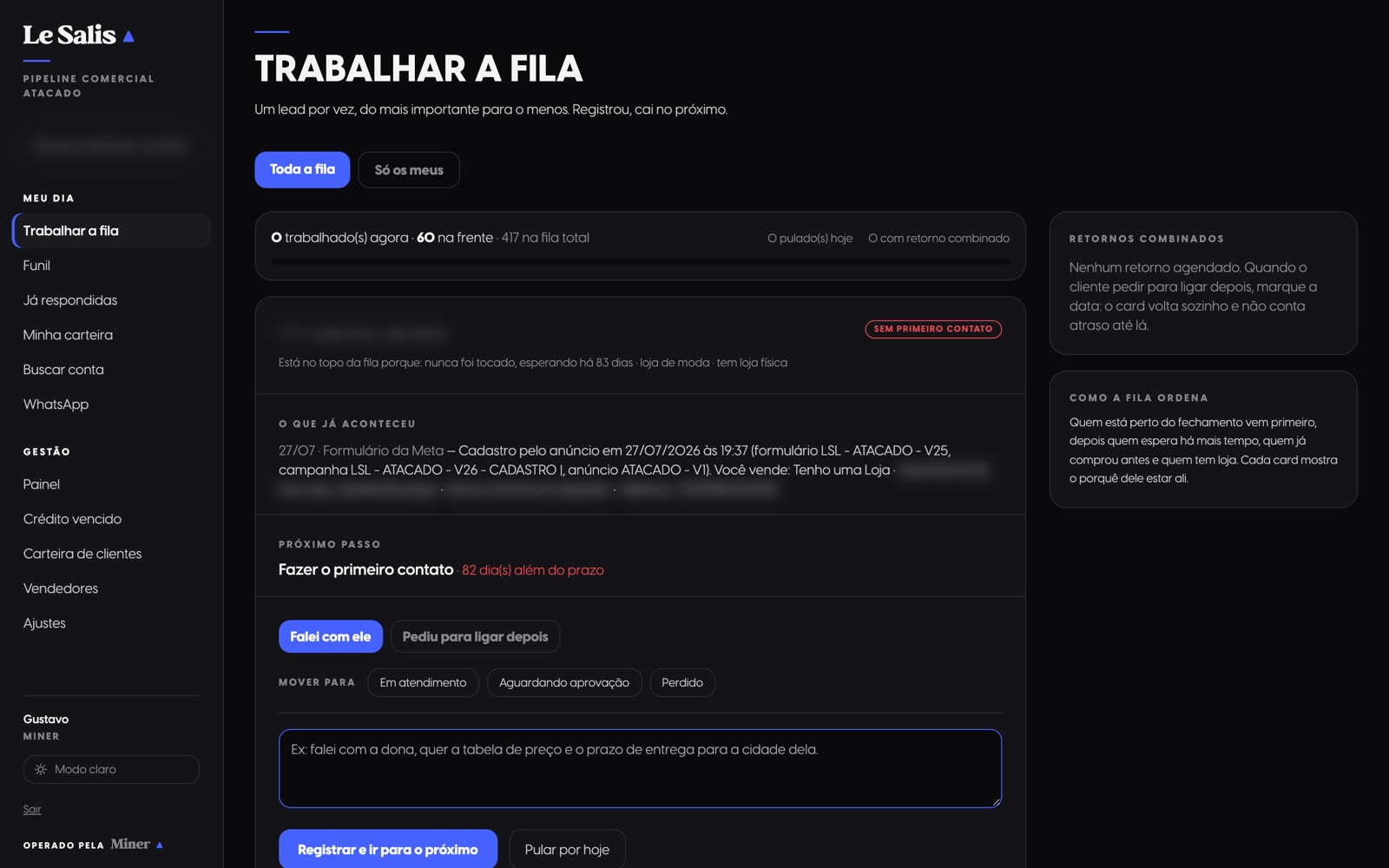
A fila entrega uma loja por vez, na ordem de quem mais merece atenção agora. Você não escolhe por quem começar, e isso é de propósito: tira a decisão do caminho e faz o volume andar.
Um card por vez. O card mostra por que aquela loja está no topo, tudo que já aconteceu com ela e qual é o próximo passo. Nome, CNPJ, telefone e Instagram aparecem borrados nesta peça porque são dados de lojas reais.
Como a fila decide a ordem
Quem está mais perto do fechamento vem primeiro: separando pedido, depois aguardando aprovação, depois em atendimento.
Depois, quem espera há mais tempo sem ninguém falar.
Quem nunca foi tocado ganha prioridade extra.
Quem já comprou antes ganha a maior prioridade de todas.
Quem tem loja física sobe um pouco.
Quem pediu retorno para uma data futura sai da fila até lá.
Fonte: função de prioridade do CRM · regra em vigor em 19/10/2026
Resíduo a corrigir: a fila ainda dá pontos extras para quem tem "tinta" ou "constru" no ramo. É herança do primeiro cliente que usou este mesmo molde e não faz sentido para moda. Some ao texto de exemplo "loja de tintas", que aparece na tela.
Os botões, e o que cada um faz
Ligar: abre o telefone com o número já discado.
Falei com ele: registra o contato, avança a régua de retomada e puxa o próximo card.
Pediu para ligar depois: você marca a data e o card some da fila até lá, sem contar atraso.
Mover para: Em atendimento, Aguardando aprovação ou Perdido, direto do card.
Pular por hoje: tira da sua frente até amanhã. O botão "devolver os pulados" traz todos de volta.
Campo de nota: escreva o que aconteceu. É isso que vira o histórico.
A regra de ouro: registrou, cai no próximo. Quem não registra a conversa deixa a próxima pessoa ligar no escuro, e o mesmo lojista recebe duas ligações iguais.
Parte B · 03
O funil: a visão de quadro
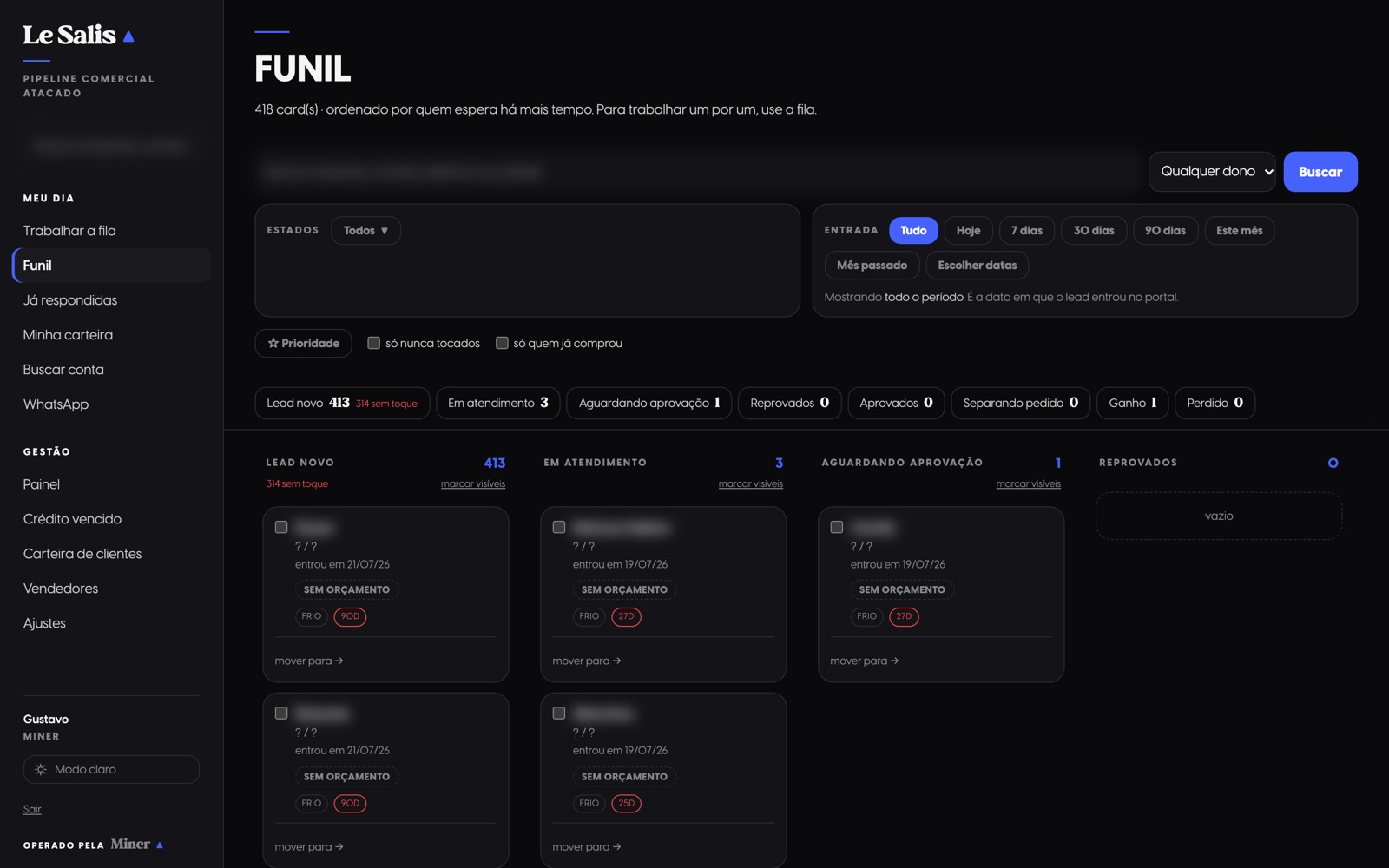
O mesmo trabalho da fila, visto de cima. Serve para enxergar onde está o volume, arrastar cards entre etapas e mover vários de uma vez. Quem gerencia vive aqui; quem executa vive na fila.
Uma coluna por etapa, com até 25 cards cada. Os filtros do topo cortam por dono, estado, período de entrada, sem toque e já comprou.
Arrastar
Arraste o card para a coluna de destino, ou use "mover para" no próprio card. O sistema recusa a passagem que o seu papel não permite.
Mover em lote
Marque vários e mova de uma vez, até 200 por vez. Só vale para movimentos sem decisão: marcar perdido em lote pode, registrar ganho não.
Abrir o dossiê
Clicar no card abre um resumo rápido, com os dados da Receita e o que o CRM sabe daquela loja, sem sair do quadro.
Parte B · 04
A ficha da conta: tudo sobre uma loja
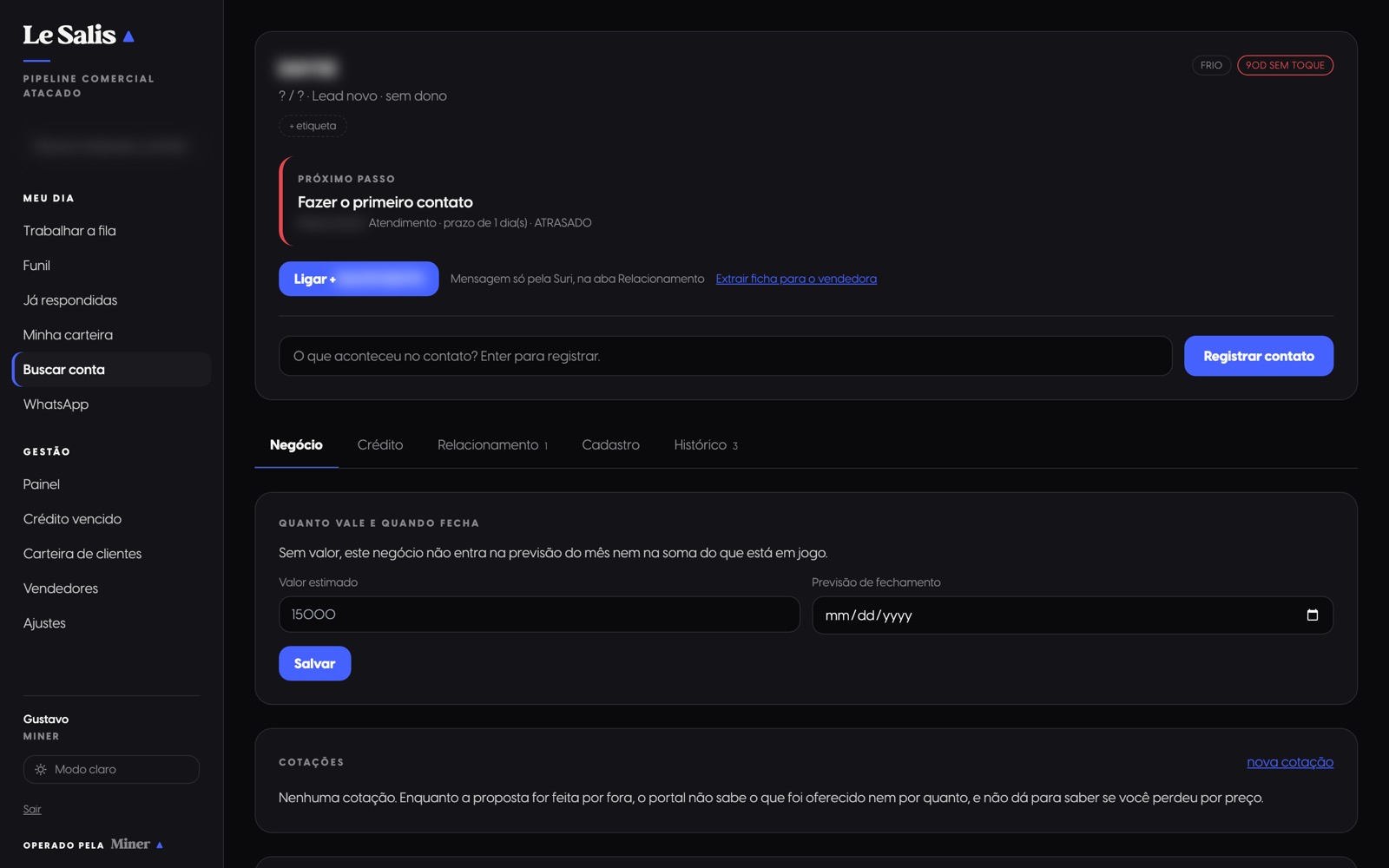
É a tela mais densa do CRM, e a mais importante. Cinco abas, cada uma com uma pergunta diferente.
O topo manda: próximo passo, prazo e se está atrasado. Logo abaixo, o campo de registrar contato, que é onde 90% do trabalho acontece.
Aba
Responde
O que você faz nela
Negócio
Quanto vale e quando fecha?
Põe valor estimado e previsão de fechamento (sem isso, a loja não entra na previsão do mês), cria e envia cotação, combina retorno, manda para o crédito, marca ganho ou perdido.
Crédito
Pode comprar como?
Registra a análise, o limite aprovado e as formas de pagamento liberadas. A análise vale 30 dias; depois disso o card pede reanálise.
Relacionamento
Quem é quem nessa loja?
Cadastra contatos e papéis, agenda visitas, marca se aconteceu, e abre a conversa de WhatsApp pela Suri.
Cadastro
Os dados estão certos?
Corrige razão social, CNPJ, endereço e ramo, anexa arquivos (até 3 MB) e, se você for administrador, define o dono do lead.
Histórico
O que já aconteceu aqui?
Linha do tempo de tudo, tempo gasto em cada etapa e as compras anteriores.
Fonte: abas e ações implementadas na ficha da conta do CRM no ar · conferido em 19/10/2026
Marcar como perdido exige motivo. São 12 opções: preço, prazo de entrega, frete para a região, condição de pagamento, crédito reprovado, já tem fornecedor, volume mínimo não atende, sem CNPJ ativo, fora da região atendida, sem retorno do cliente, telefone inválido e não é revendedor. Esse campo é o que vai dizer, daqui a três meses, se o problema é preço, frete ou crédito. Escolher no chute inutiliza o relatório.
Parte B · 05
Minha carteira e Buscar conta
Duas telas de consulta. A carteira é "o que é meu". A busca é "achar qualquer uma das 2.556".
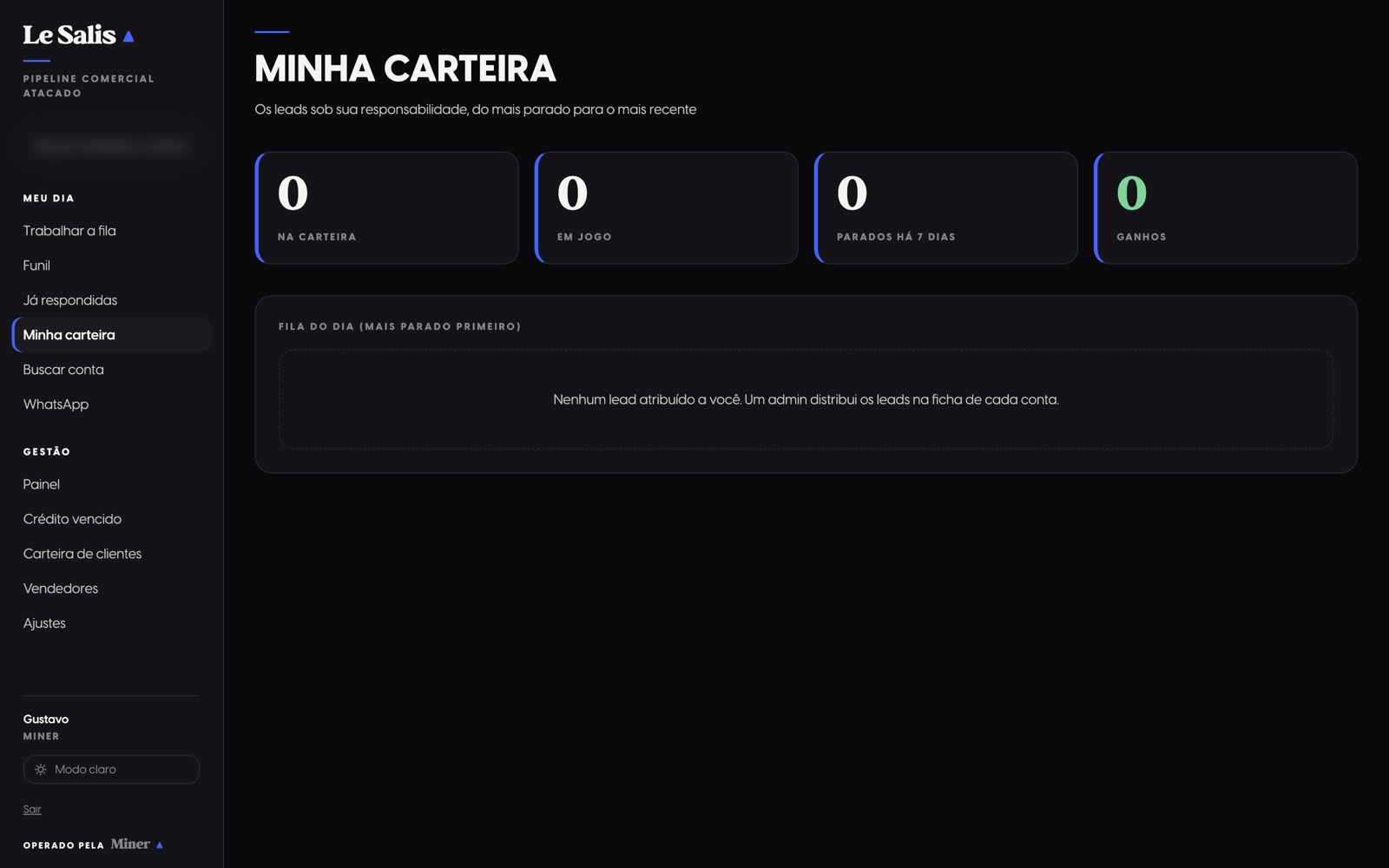
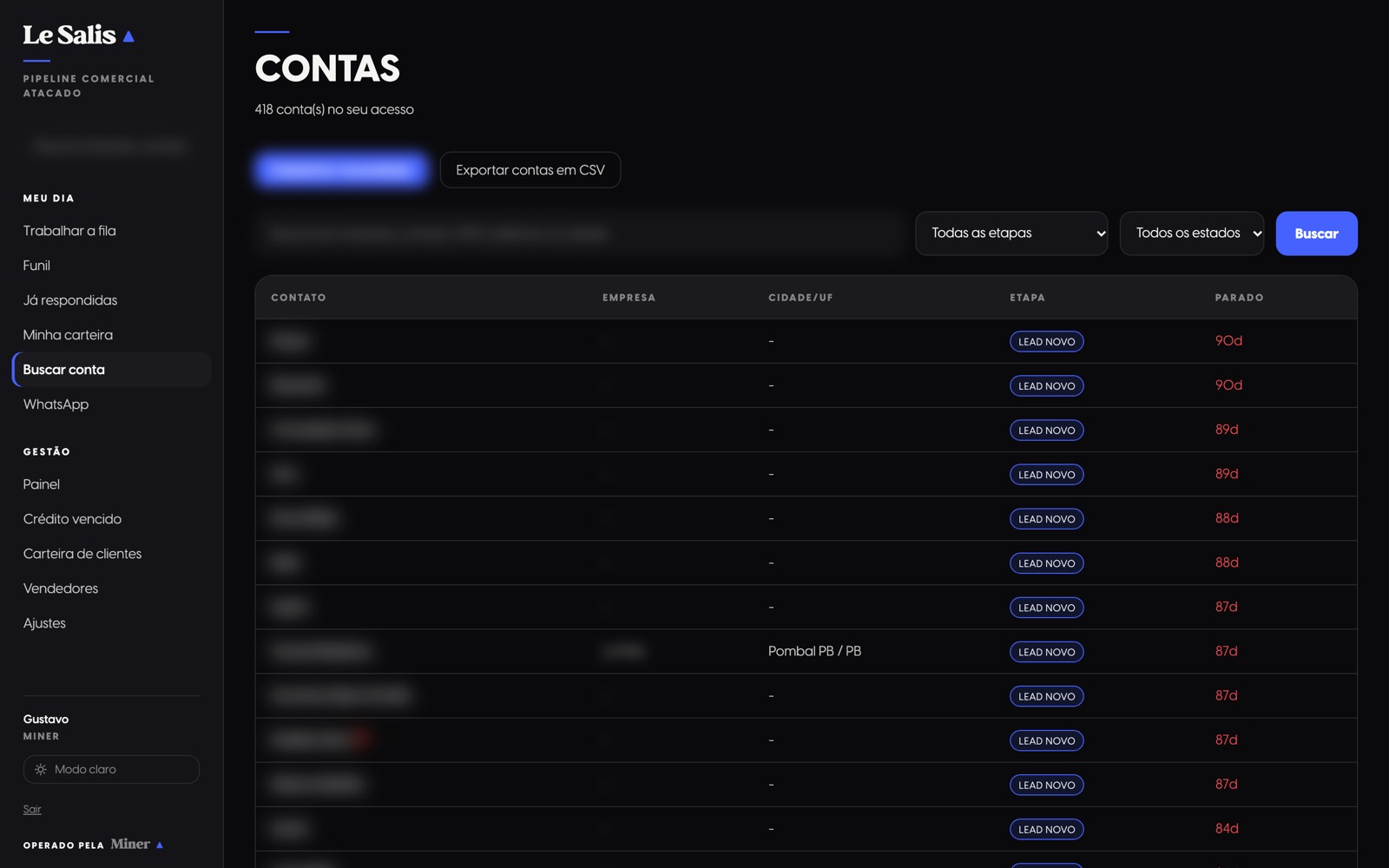
Minha carteira. Mostra na carteira, em jogo, parados há 7 dias e ganhos. Hoje aparece vazia para todo mundo, porque nenhuma das 2.556 contas tem dono.Buscar conta. Lista de 40 em 40, com filtro por etapa e por estado, e o botão de exportar tudo em CSV. A busca do topo aceita empresa, contato, telefone ou CNPJ.
Cuidado com o "Exportar contas em CSV". Ele baixa dados de lojas reais para o seu computador. Use quando precisar, não por hábito, e não repasse a planilha por grupo de WhatsApp.
Parte B · 06
Painel: o retrato para quem gerencia
Quatro números no topo e, abaixo, os relatórios que explicam o que está acontecendo. É a tela da reunião de segunda.
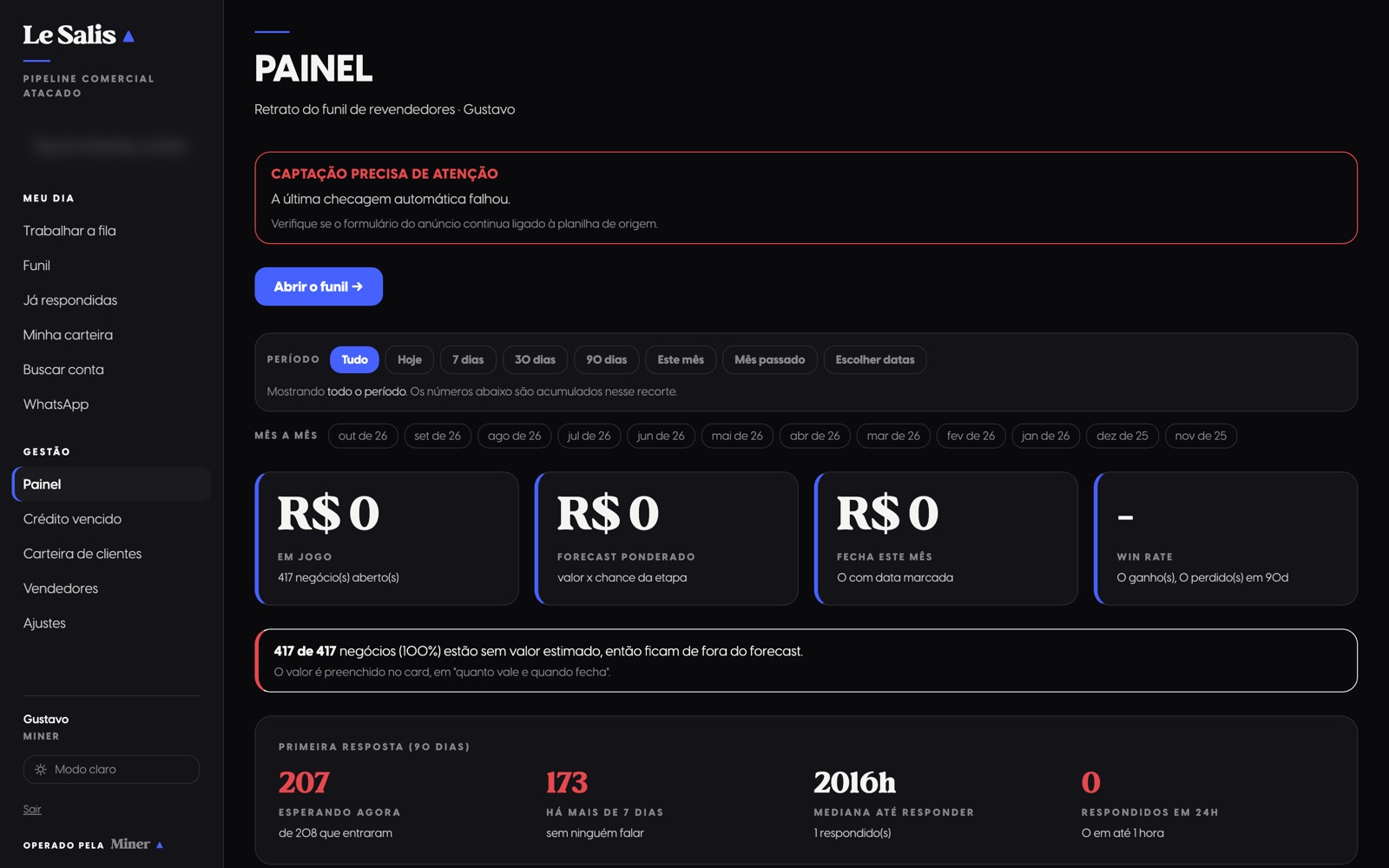
Painel. O alerta de captação parada, no topo, só aparece para administrador: é ele que avisa quando o Meta deixa de mandar lead.
Leads em jogo
Tudo que está aberto, sem contar ganho, perdido nem arquivado.
Parados há 7 dias
Quem ninguém tocou na última semana. É a métrica de disciplina do time.
Ganhos no mês
Quantas lojas viraram cliente e quanto fecharam.
Conversão
Ganhos sobre o total decidido no período.
Mais abaixo, o painel traz primeira resposta (quanto tempo entre o lead chegar e alguém falar), onde o funil vaza, há quanto tempo estão parados, crédito concedido e usado, por que perdemos e funil por estado.
Fonte: blocos implementados no painel do CRM no ar · conferido em 19/10/2026
Parte B · 07
As telas que ainda estão vazias
Três telas do CRM existem, funcionam e hoje abrem sem nada dentro. Não é defeito: é falta de cadastro. Saber disso evita achar que o sistema está quebrado.
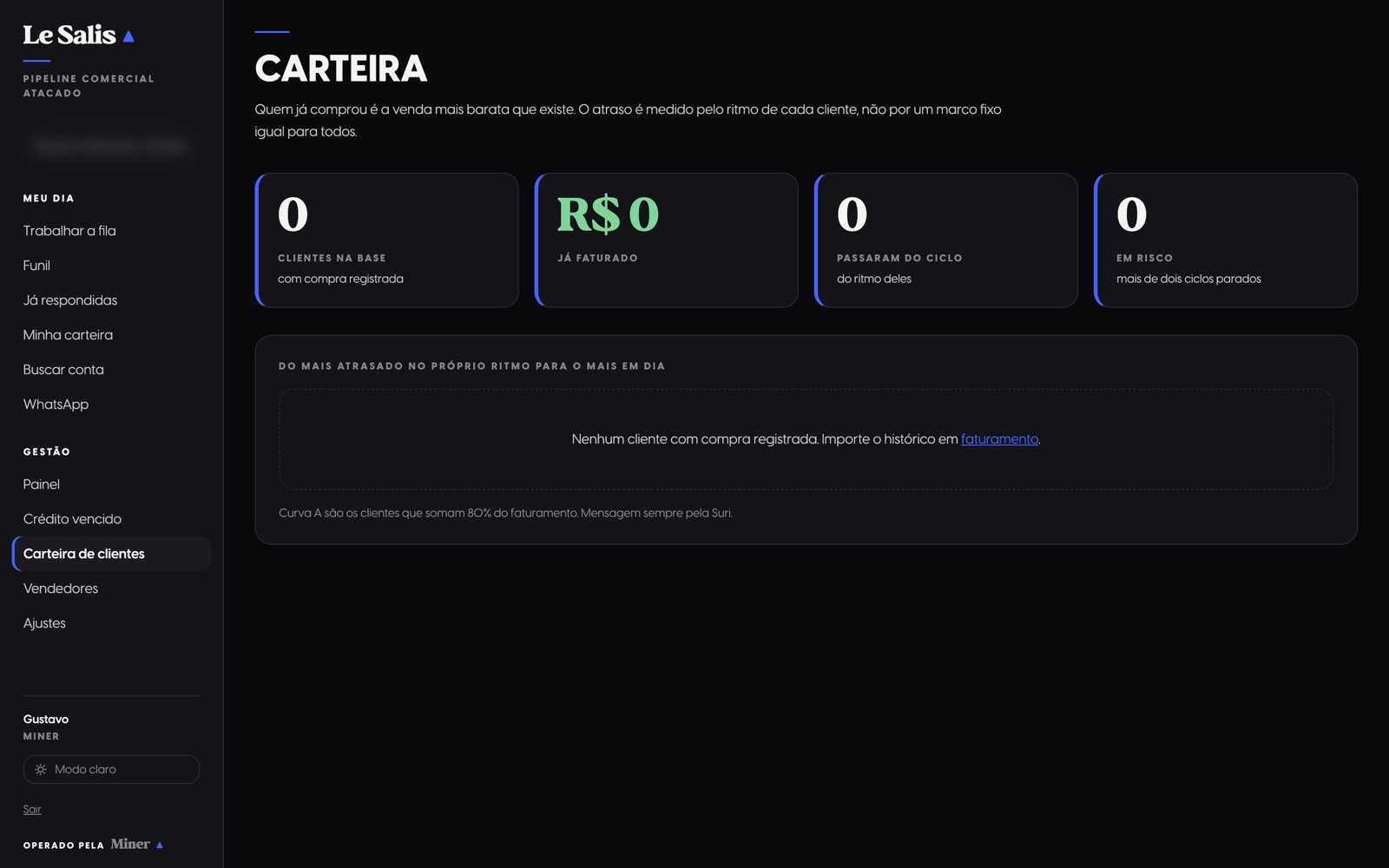
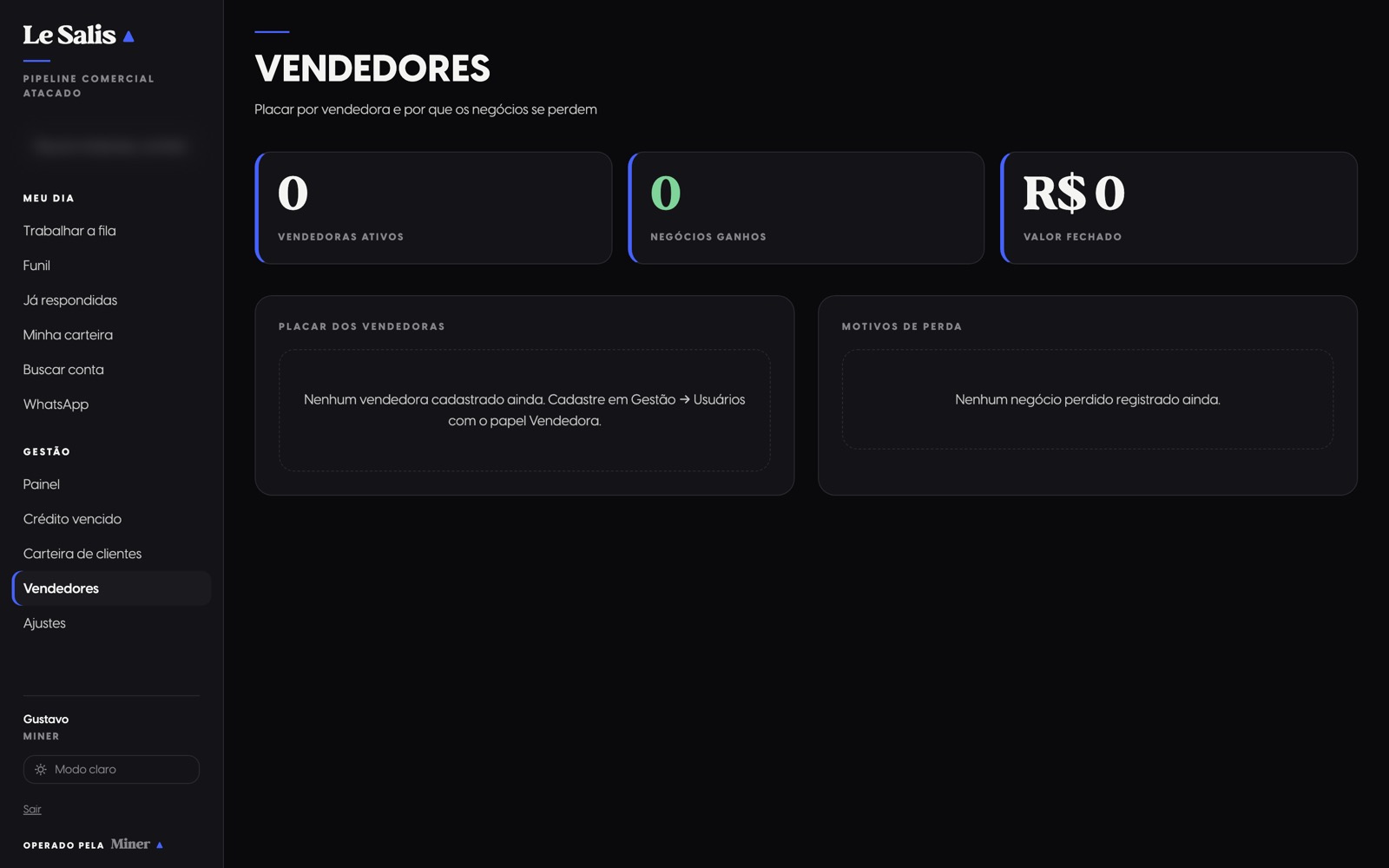
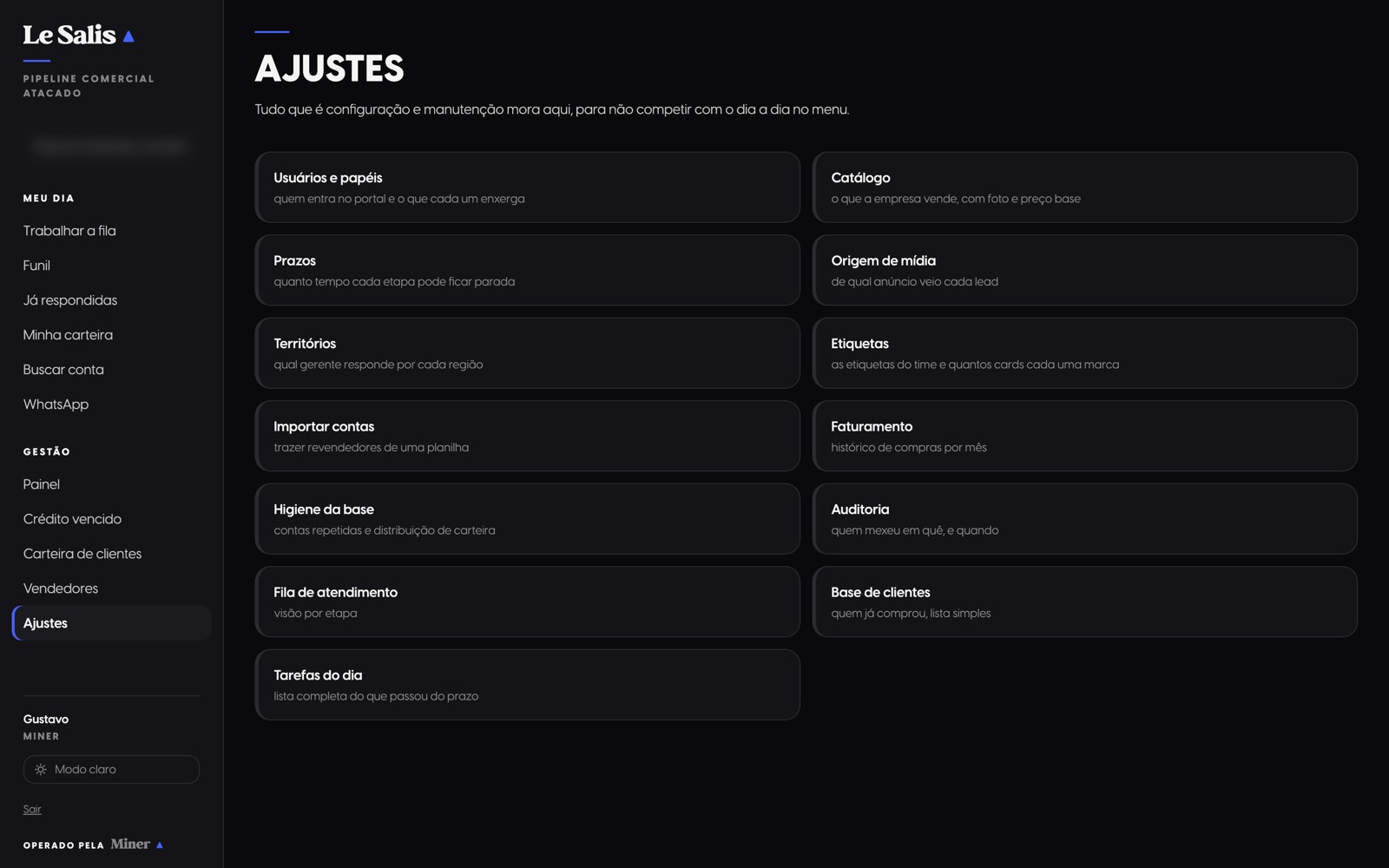
Carteira de clientes. Mostra quem já comprou e quando recomprar. Fica vazia até existir a primeira venda registrada.Vendedores. Placar por representante e motivos de perda. Fica vazia porque ninguém está cadastrado com o papel de representante.Ajustes. Só administrador entra. Daqui saem usuários, etiquetas, territórios, prazos, catálogo, importação, faturamento, higiene da base, mídia e auditoria.
Dentro de Ajustes
Para que serve
Estado hoje
Usuários e papéis
Cadastrar quem entra e com qual papel
4 usuários, todos administradores
Etiquetas
As marcas que o time prega nas lojas, e quantos cards cada uma tem
nenhuma criada ainda
Territórios
Mandar a loja para a vendedora da região automaticamente
0 regras cadastradas
Prazos e cadência
De quanto em quanto tempo voltar a falar com cada etapa
Achar e juntar contas repetidas, e distribuir leads sem dono
nunca usada
Origem de mídia
De qual campanha e anúncio veio cada loja
com dados de novo desde 13/10
Auditoria
Quem mexeu em quê e quando
todo movimento registrado
Fonte: telas de Ajustes do CRM e contagem das tabelas correspondentes · 19/10/2026
O botão que resolve a trava das 413 lojas: dentro de Ajustes, em "Higiene da base", existe "Distribuir leads sem dono". Ele reparte as contas sem dono entre as pessoas de um papel, da mais antiga para a mais nova, e aceita filtrar por estado. Nunca foi usado. É o caminho mais curto para a fila sair do zero, e só funciona depois que as vendedoras estiverem cadastradas.
Parte B · 08
Etiquetas: marcar a loja do jeito de vocês
As etapas do funil são o processo. As etiquetas são tudo o que o processo não cobre: a feira onde a loja apareceu, a coleção que ela pediu, o motivo de ela ser prioridade. Uma loja pode ter várias.
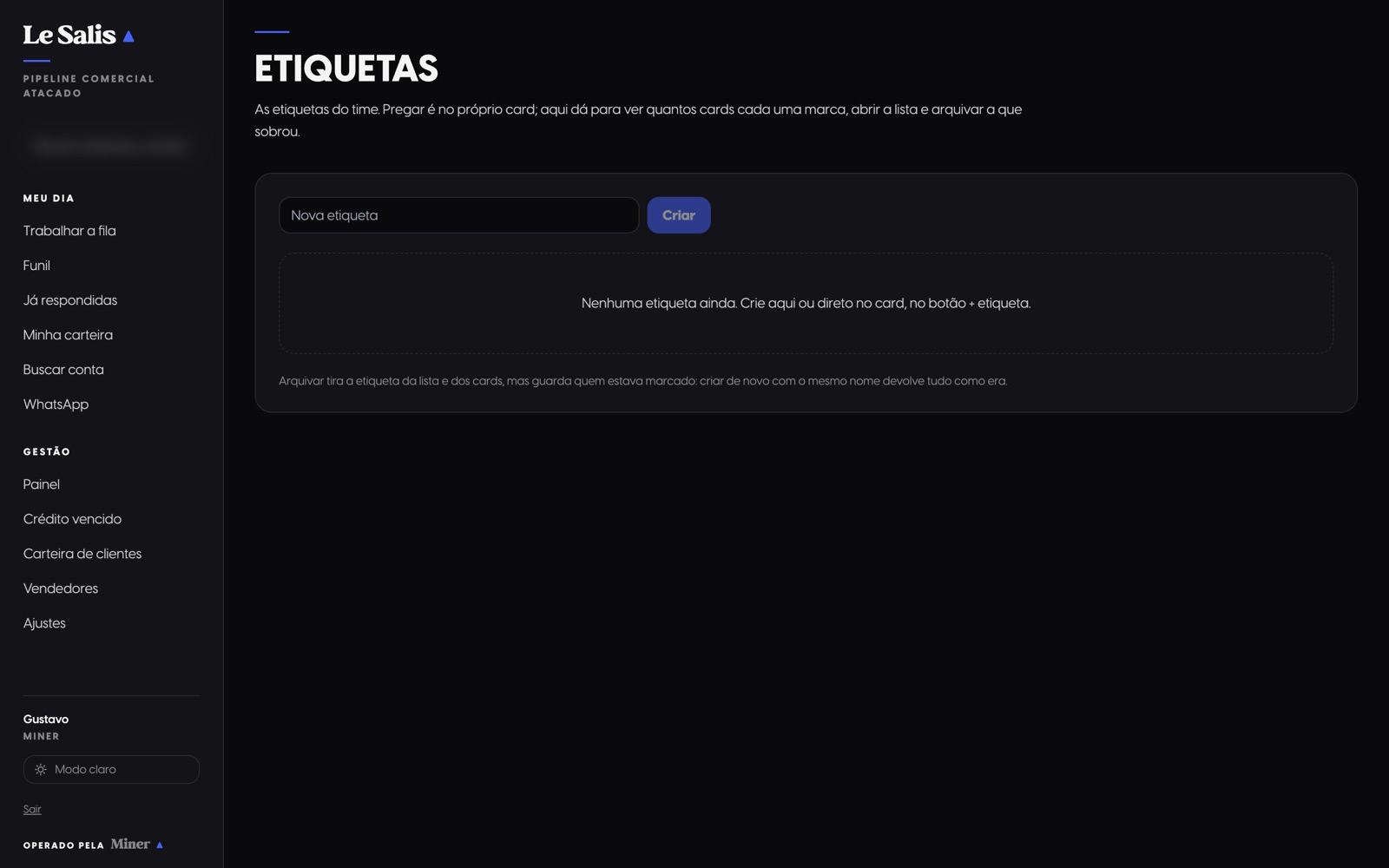
Ajustes › Etiquetas. A lista do time, com quantos cards cada etiqueta marca. Hoje está vazia: a primeira etiqueta é de vocês.
Criar
Em Ajustes › Etiquetas, escreva o nome e pronto. A cor sai sozinha de uma paleta, para duas etiquetas nunca ficarem iguais.
Pregar na loja
Na ficha da conta, logo abaixo do nome, em "+ etiqueta". Dá para criar e pregar no mesmo gesto.
Marcar várias de uma vez
No funil, selecione os cards e use a ação em lote. Serve para marcar a feira inteira em um clique.
Achar depois
O funil e a busca de contas filtram por etiqueta, e o chip aparece no card, na ficha e na fila.
Aposentar
Etiqueta que não serve mais vai para o arquivo. Quem arquiva é quem criou ou o administrador/gestor.
Um conselho de quem já viu dar errado: comece com poucas, cinco no máximo, e só o que vocês vão usar para filtrar. Etiqueta demais vira enfeite e ninguém confia mais em nenhuma.
Parte B · 09
O CRM no celular
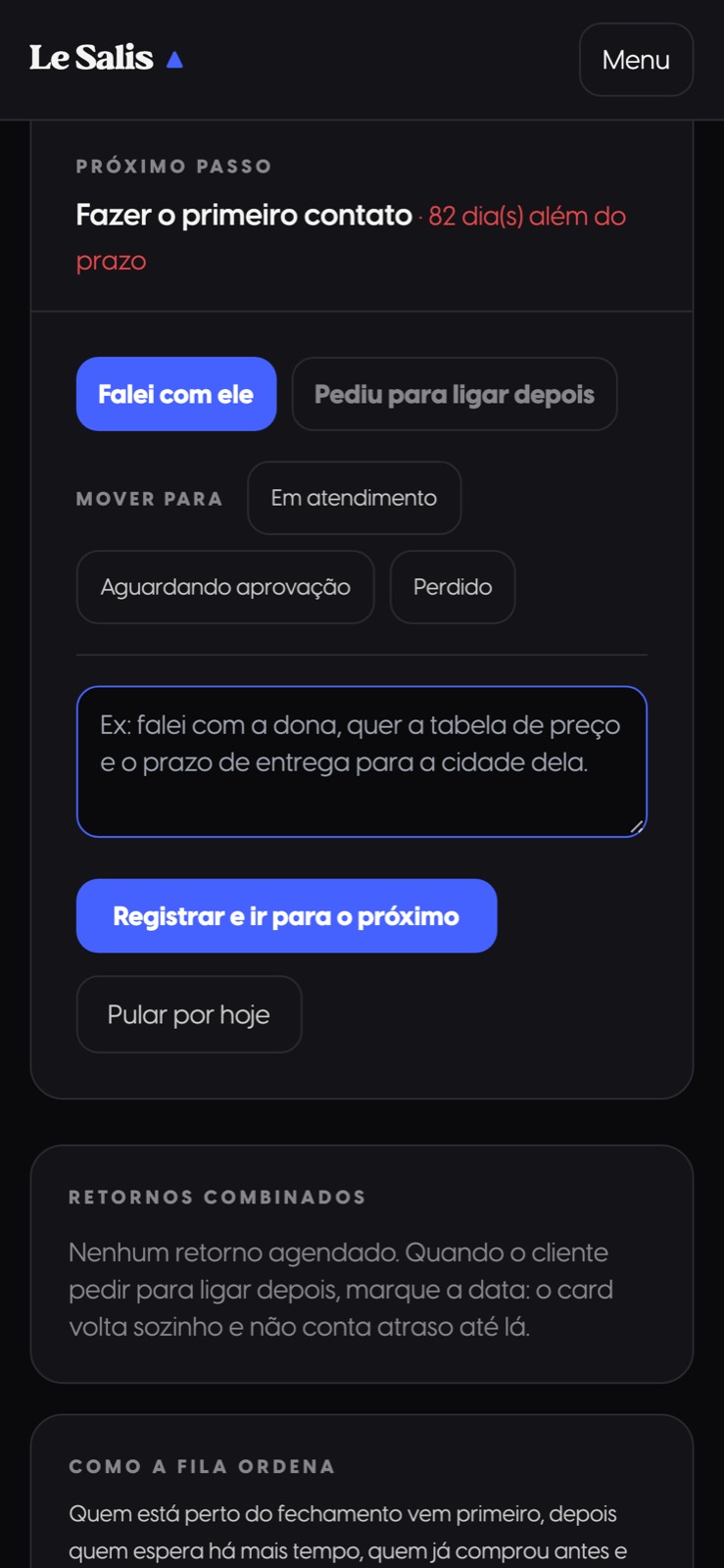
A fila foi feita para ser trabalhada no telefone, com uma mão. É assim que a vendedora usa entre uma ligação e outra.
390 pixels de largura. Os botões de registrar, mover e pular ficam ao alcance do polegar.
Abra portallesalis.minerbz.com.br no navegador do celular e adicione à tela de início: fica com cara de aplicativo.
O link de acesso chega no e-mail do celular e abre direto no navegador.
A sequência no telefone é sempre a mesma: ler o card, ligar, voltar, escrever o que aconteceu, tocar em "Falei com ele". O próximo card aparece sozinho.
Se o lojista pedir para ligar depois, use "Pediu para ligar depois" e marque a data. Não deixe para lembrar.
Mensagem de WhatsApp sai pela Suri, dentro da aba Relacionamento da ficha, e só com texto aprovado. Isso protege o número da Le Salis de bloqueio. Hoje essa conexão está fora do ar (veja a parte F).
Parte C · 01
O Portal tem três portas
O mesmo endereço, pedidolesalis.minerbz.com.br, abre três áreas diferentes. Quem decide qual você vê é o seu cadastro, não o link.
Fonte: três áreas implementadas no Portal e as regras de entrada de cada uma · conferido em 19/10/2026
Parte C · 02
A parte pública: o que qualquer lojista vê antes de se cadastrar
Sem login, o portal mostra a coleção inteira, mas nunca o preço de atacado. Preço só aparece depois do cadastro aprovado, e essa trava é do servidor, não da tela.
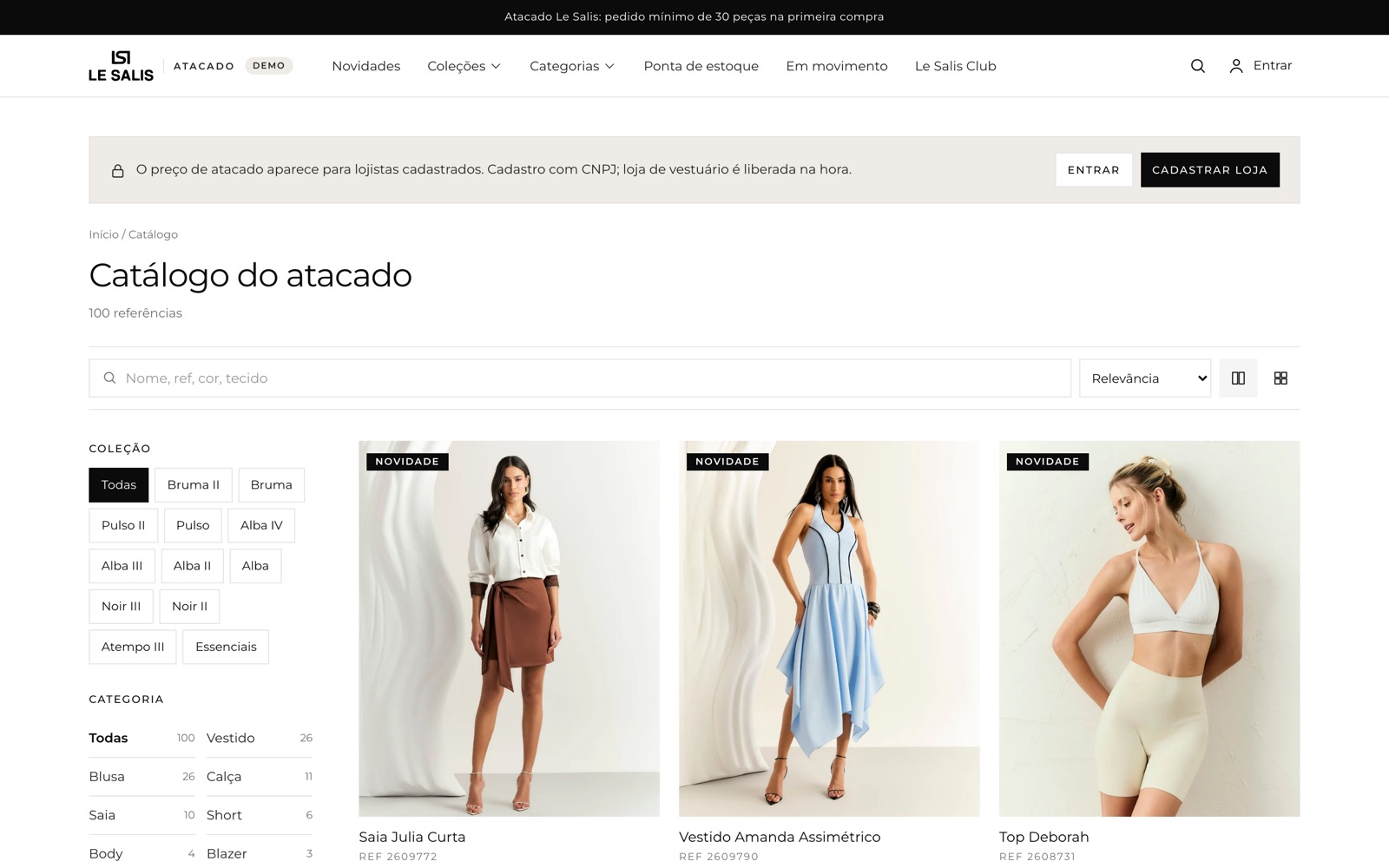
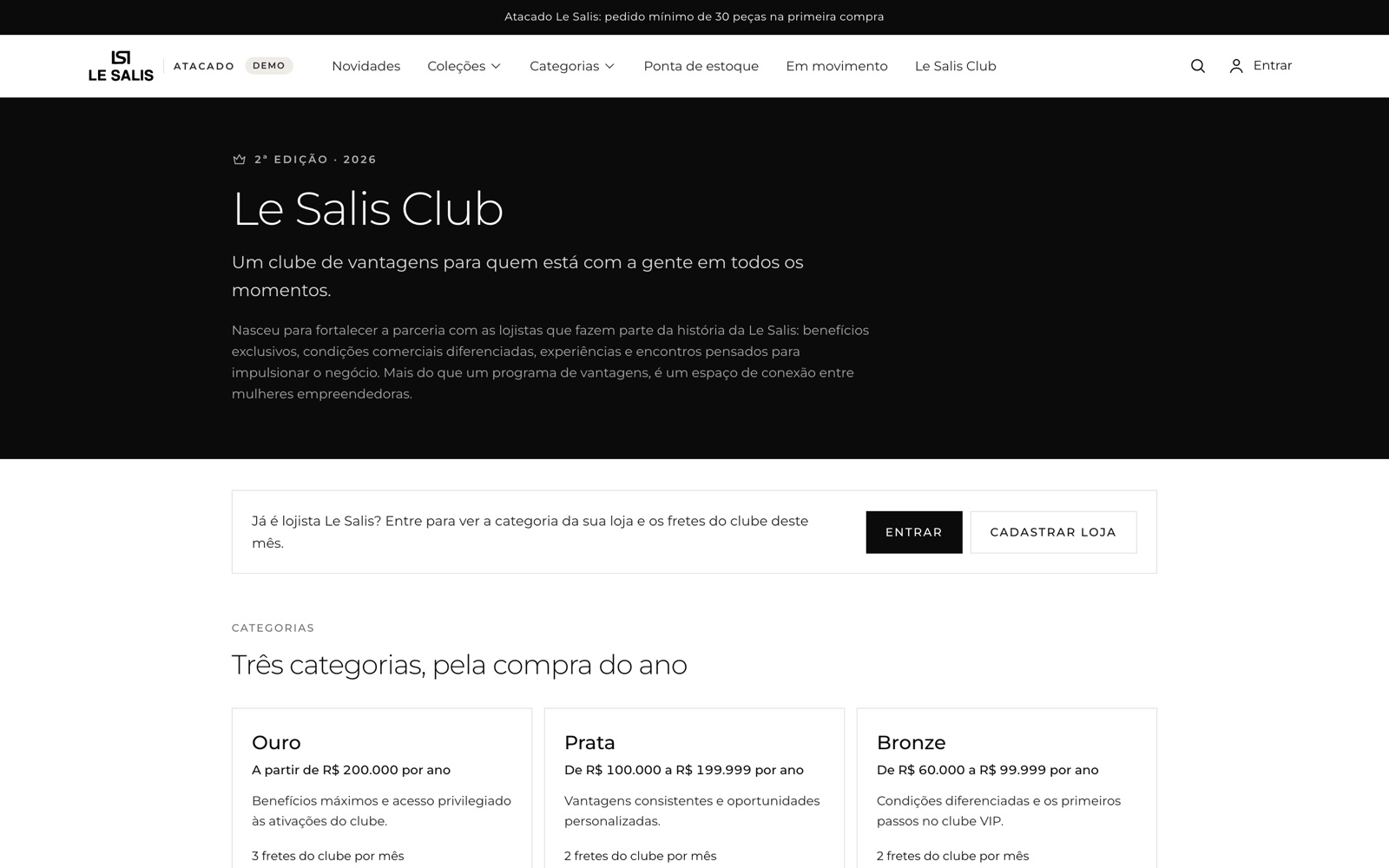
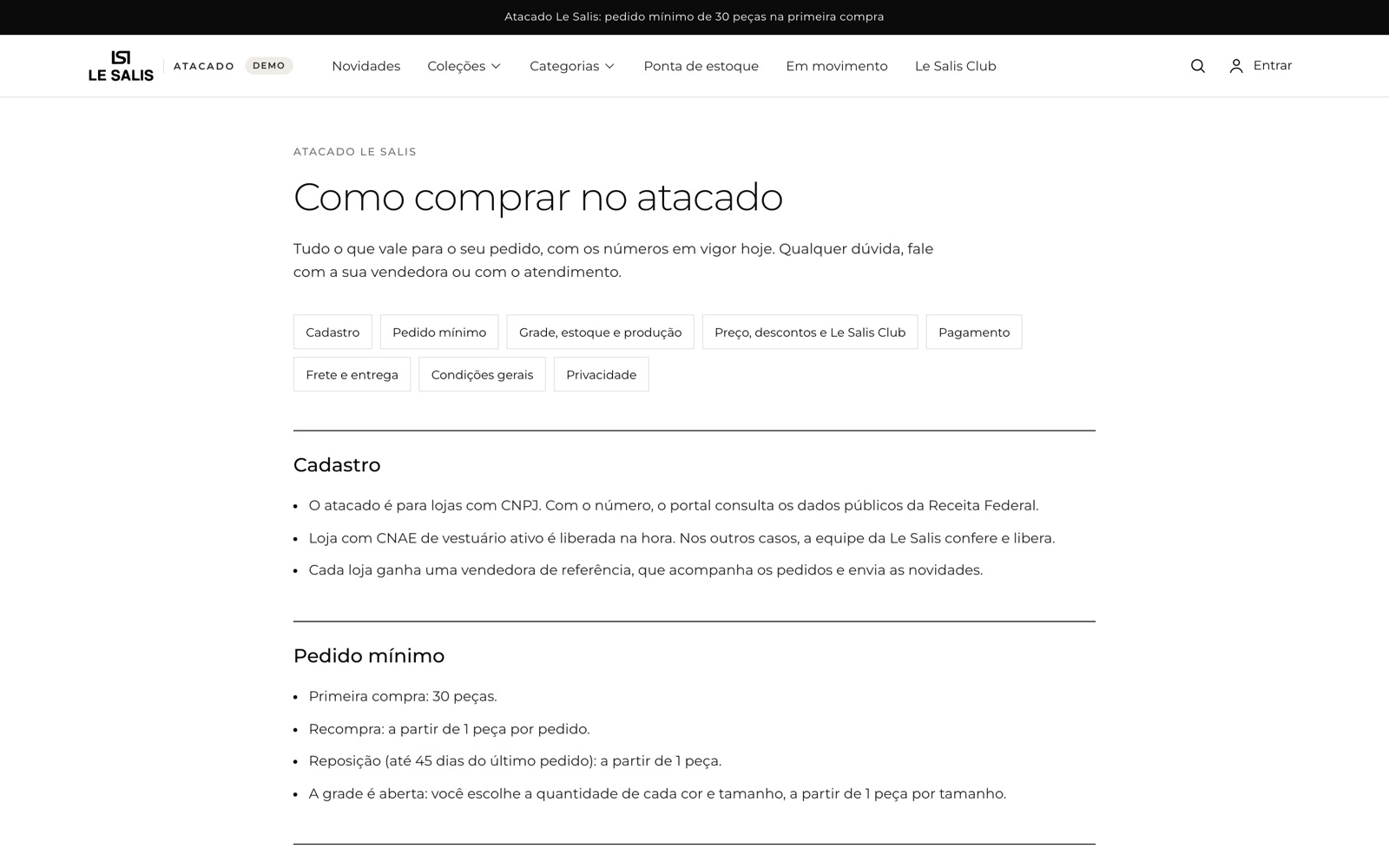
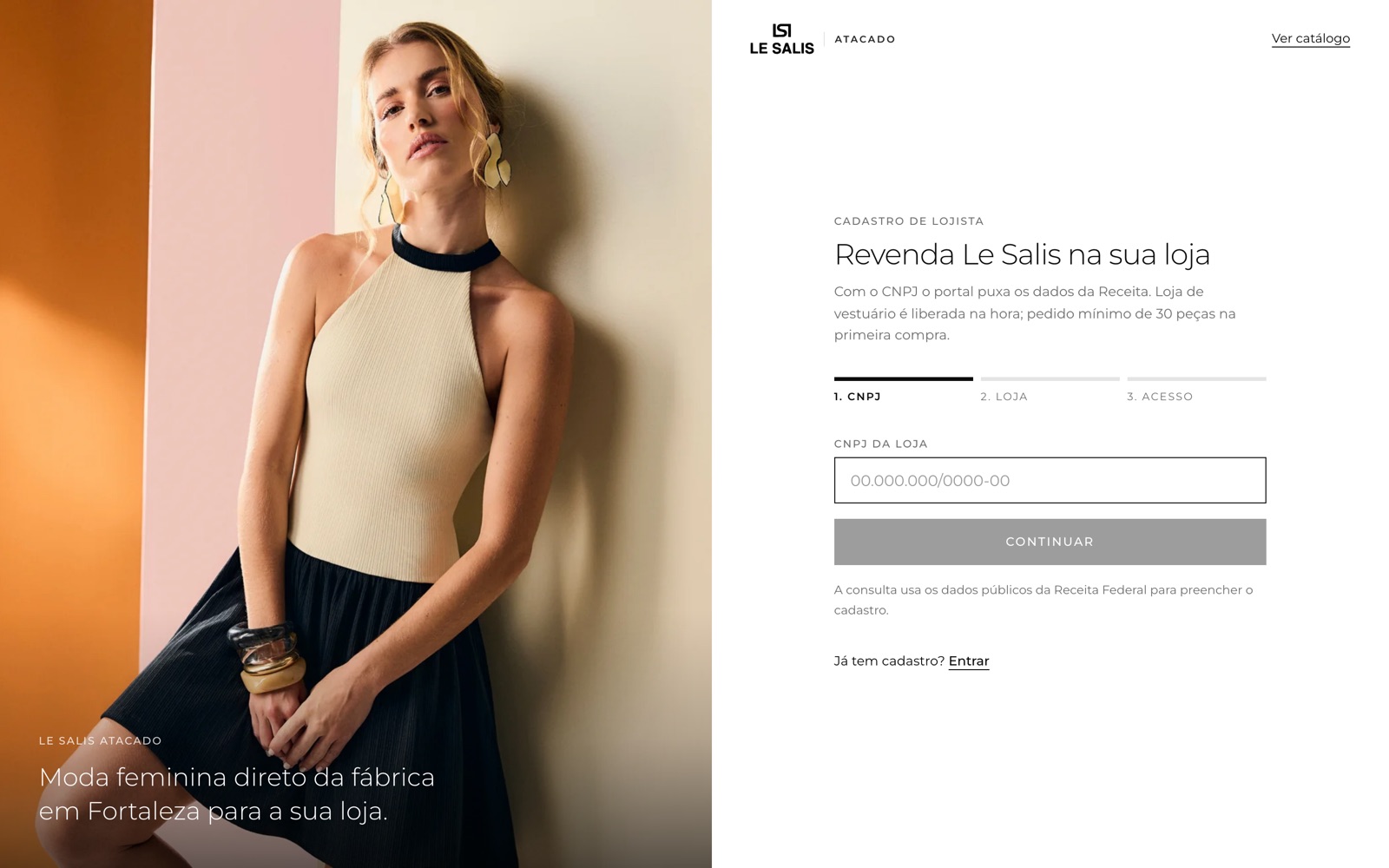
Catálogo. 100 referências com foto, cores e tamanhos. No lugar do preço, "preço de atacado para lojistas".Le Salis Club. As três categorias, a faixa de compra anual de cada uma e a tabela com todos os benefícios.Como comprar. Pedido mínimo, formas de pagamento, prazo e frete, escritos a partir da régua: mudou a régua, muda a página.Cadastro. Digita o CNPJ e o portal busca razão social, endereço e atividade na Receita. Loja de vestuário é aprovada na hora.
A aprovação ainda está automática, e não deveria estar. Hoje o portal lê o CNAE na Receita: se for de vestuário (varejo, atacado ou confecção), a loja é aprovada sozinha e já vê preço; qualquer outro CNAE entra como "em análise". A Le Salis definiu em 22/10/2026 que a aprovação é 100% mediante aos gerentes. Até a regra automática ser desligada pela Miner, cadastros de vestuário continuam entrando já aprovados.
Parte C · 03
A área da lojista, do catálogo ao pedido
É a área que decide a venda. Cinco telas, nessa ordem, cobrem 90% do uso.
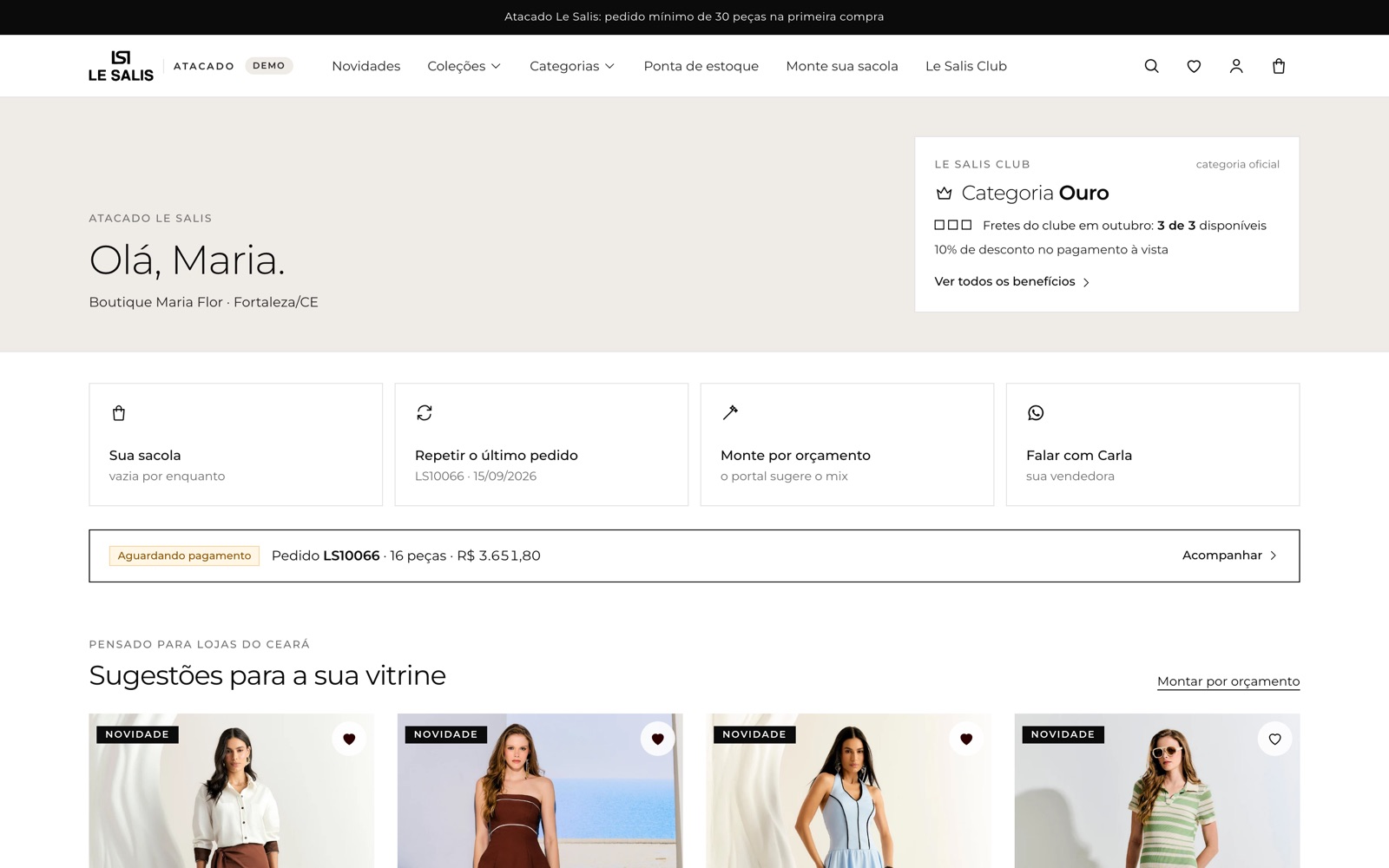
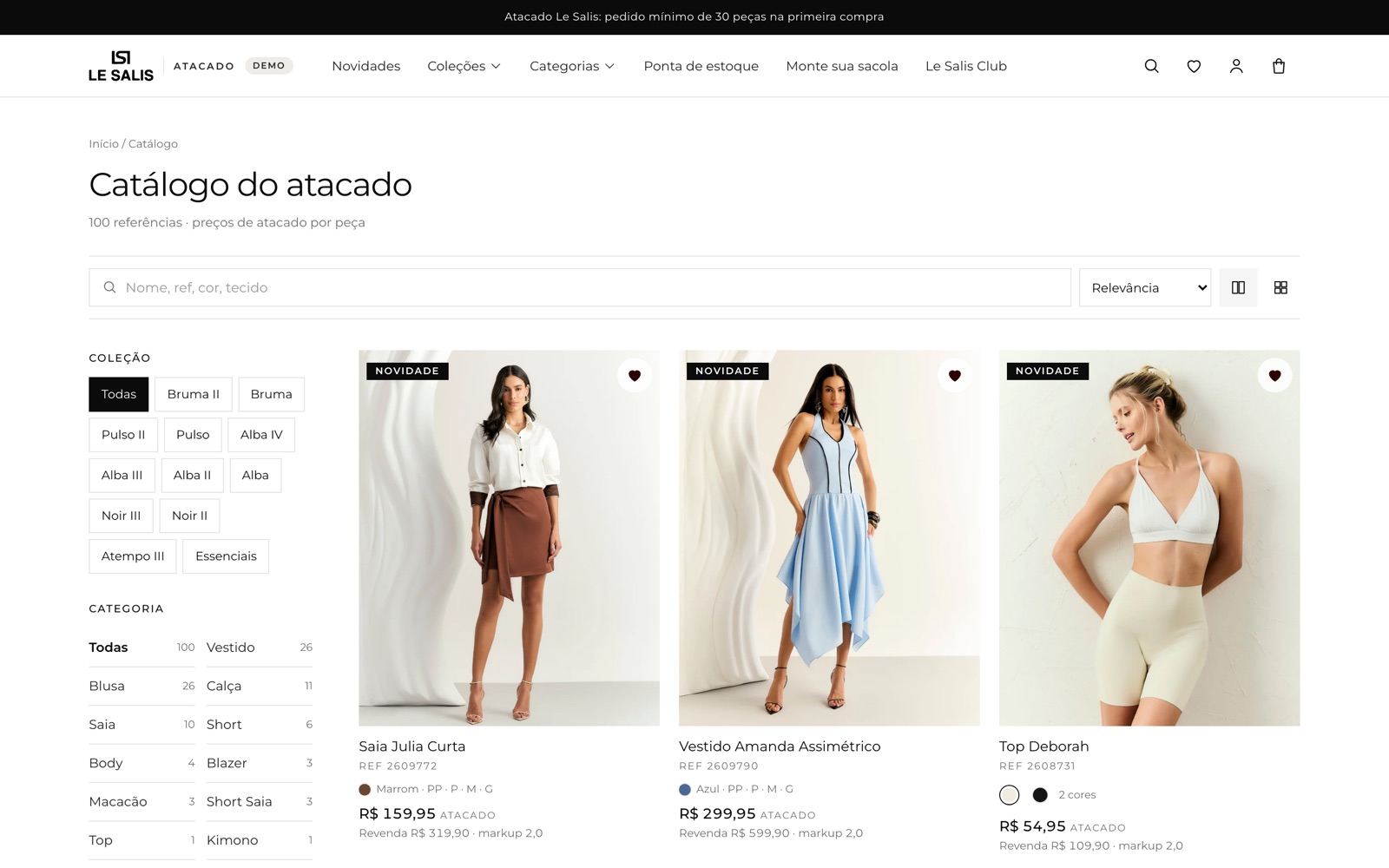
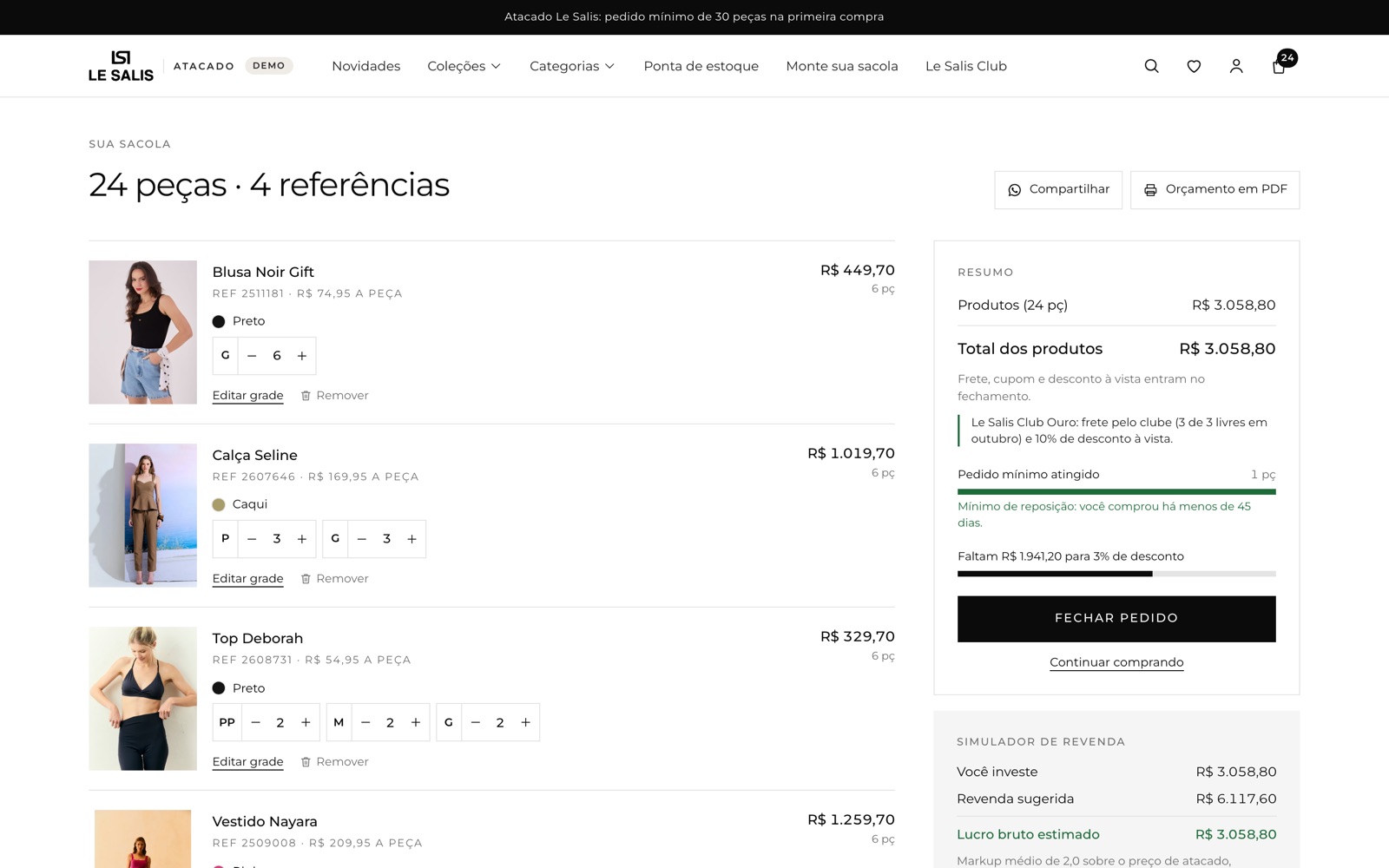
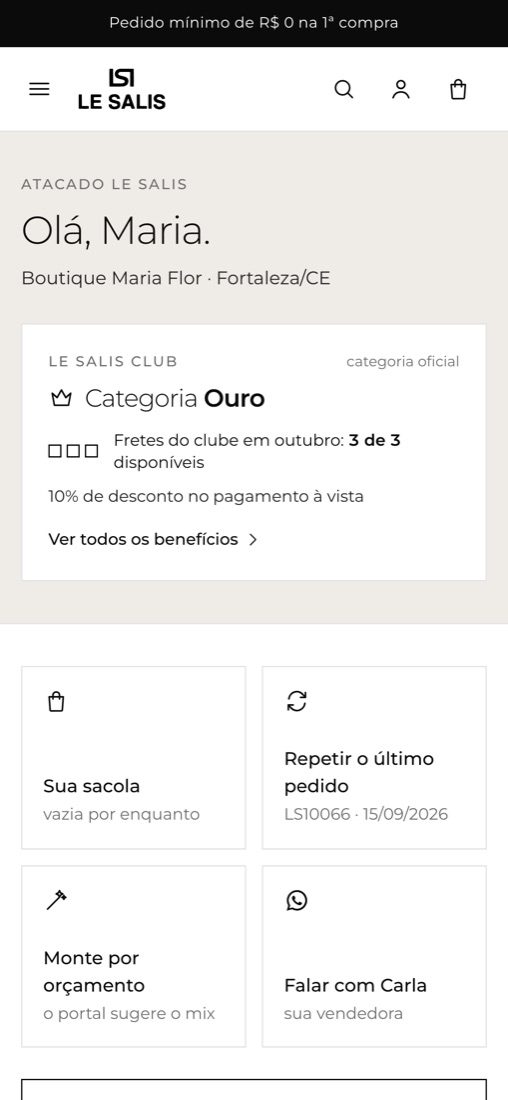
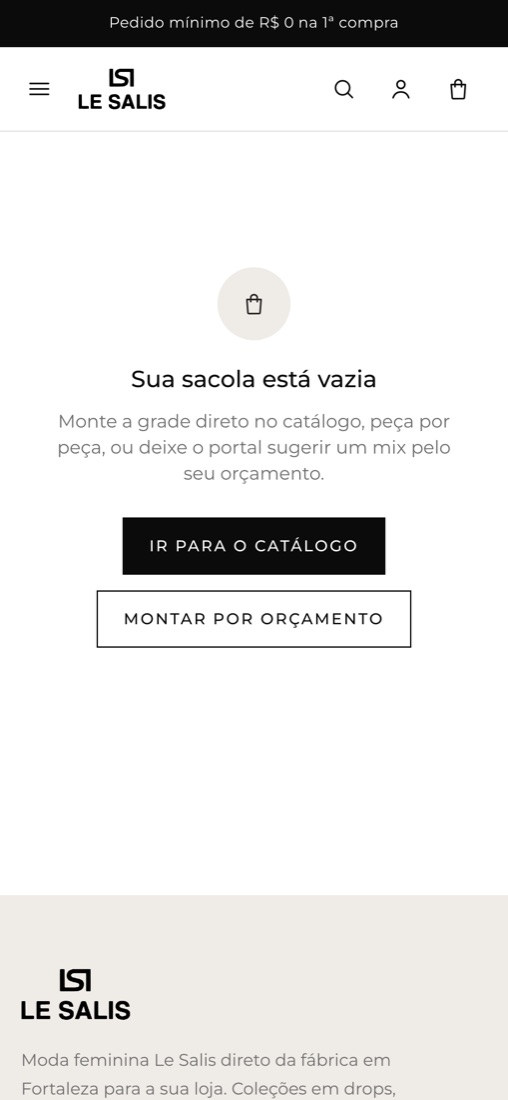
1. A home logada. Cartão do clube com os fretes do mês, atalho para repetir o último pedido, montar por orçamento e falar com a vendedora. Embaixo, a faixa do pedido em andamento.2. O catálogo com preço. Agora cada peça mostra o preço de atacado, o preço de revenda sugerido e a marcação.
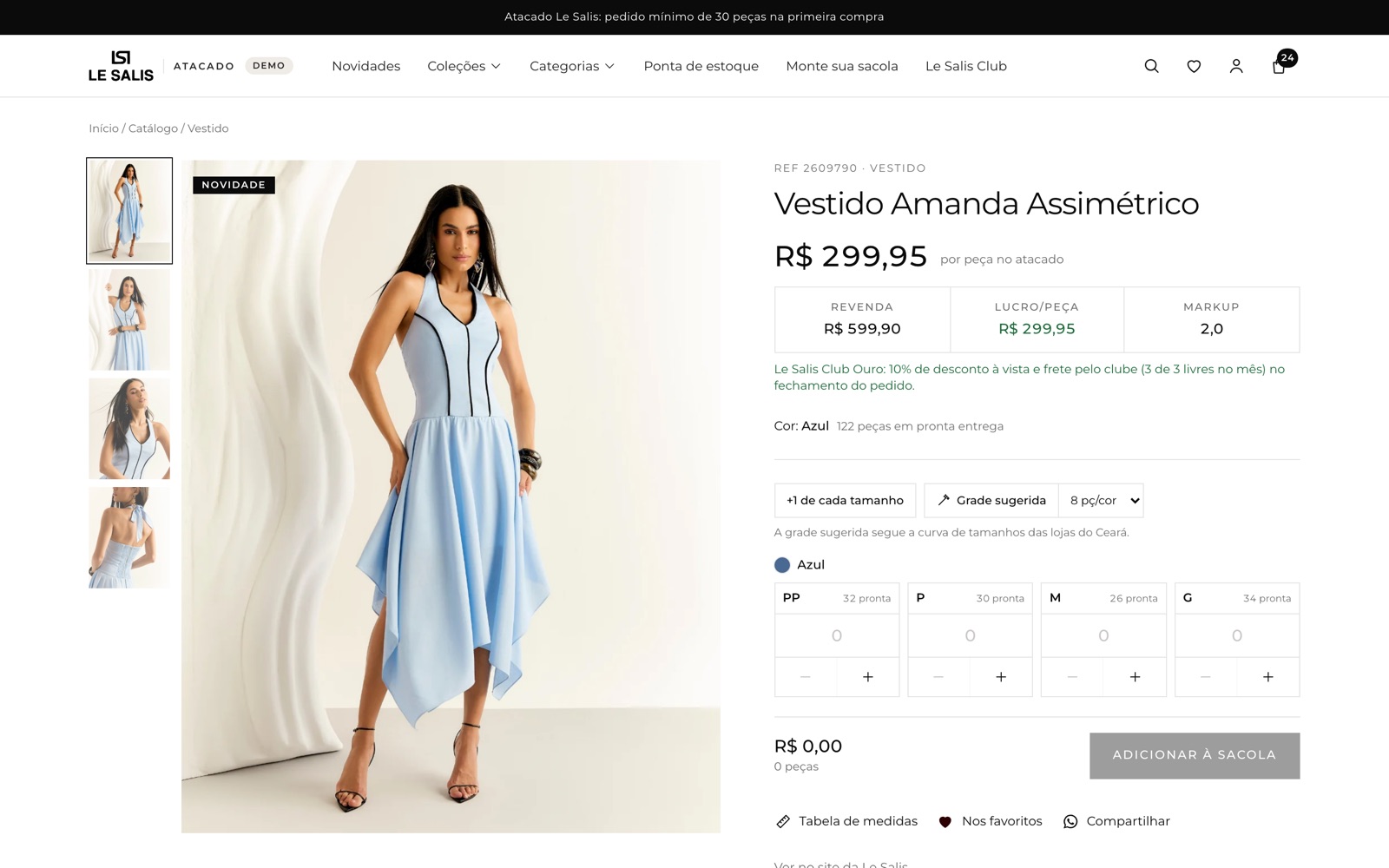
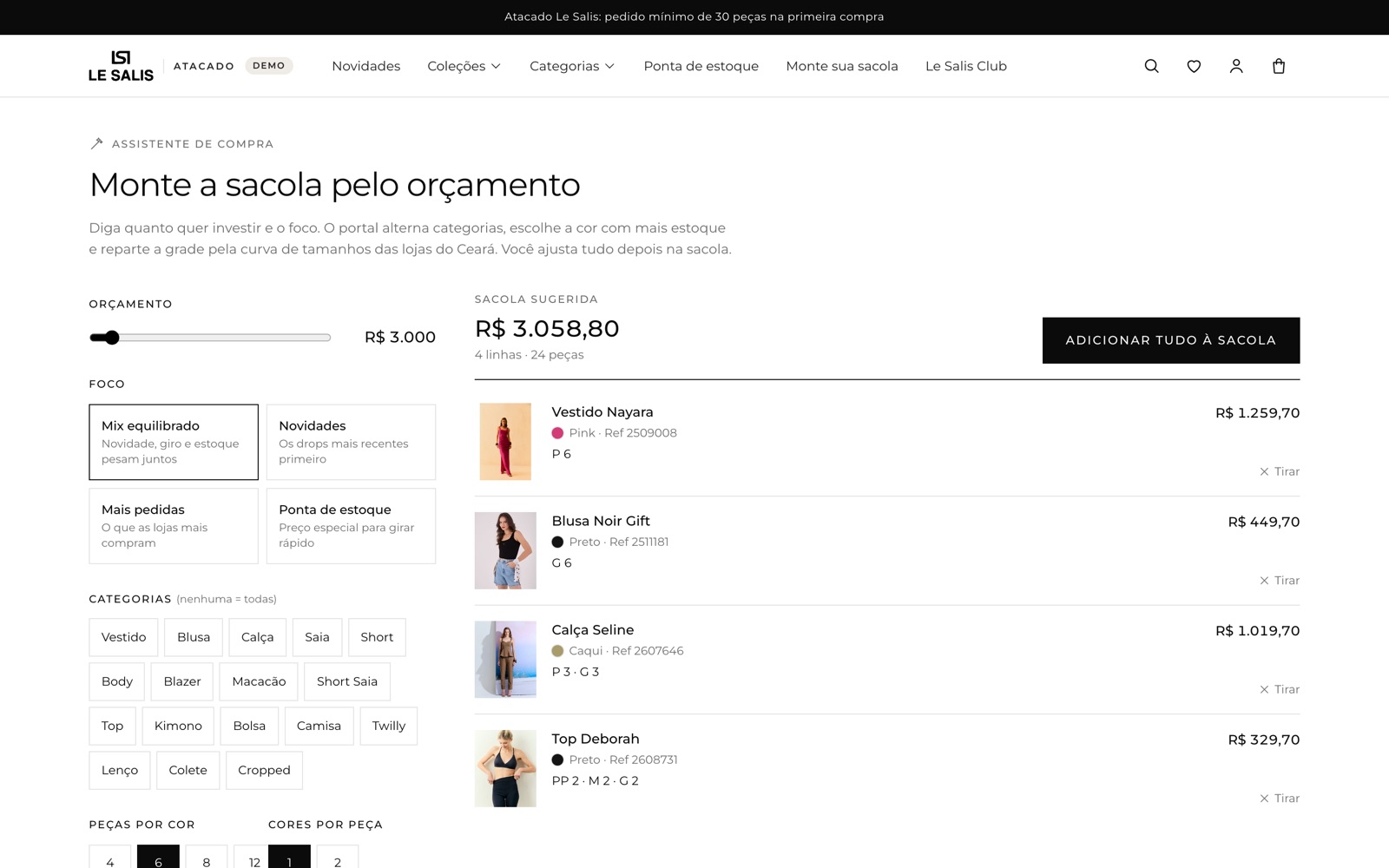
3. A peça. Fotos grandes, tecido, composição, medidas da modelo e as cores disponíveis.Atalho para quem não sabe o que pedir. A lojista diz quanto quer investir e o portal monta um mix. No exemplo, orçamento de R$ 3.000 virou uma sacola sugerida de R$ 3.058,80 com 24 peças.
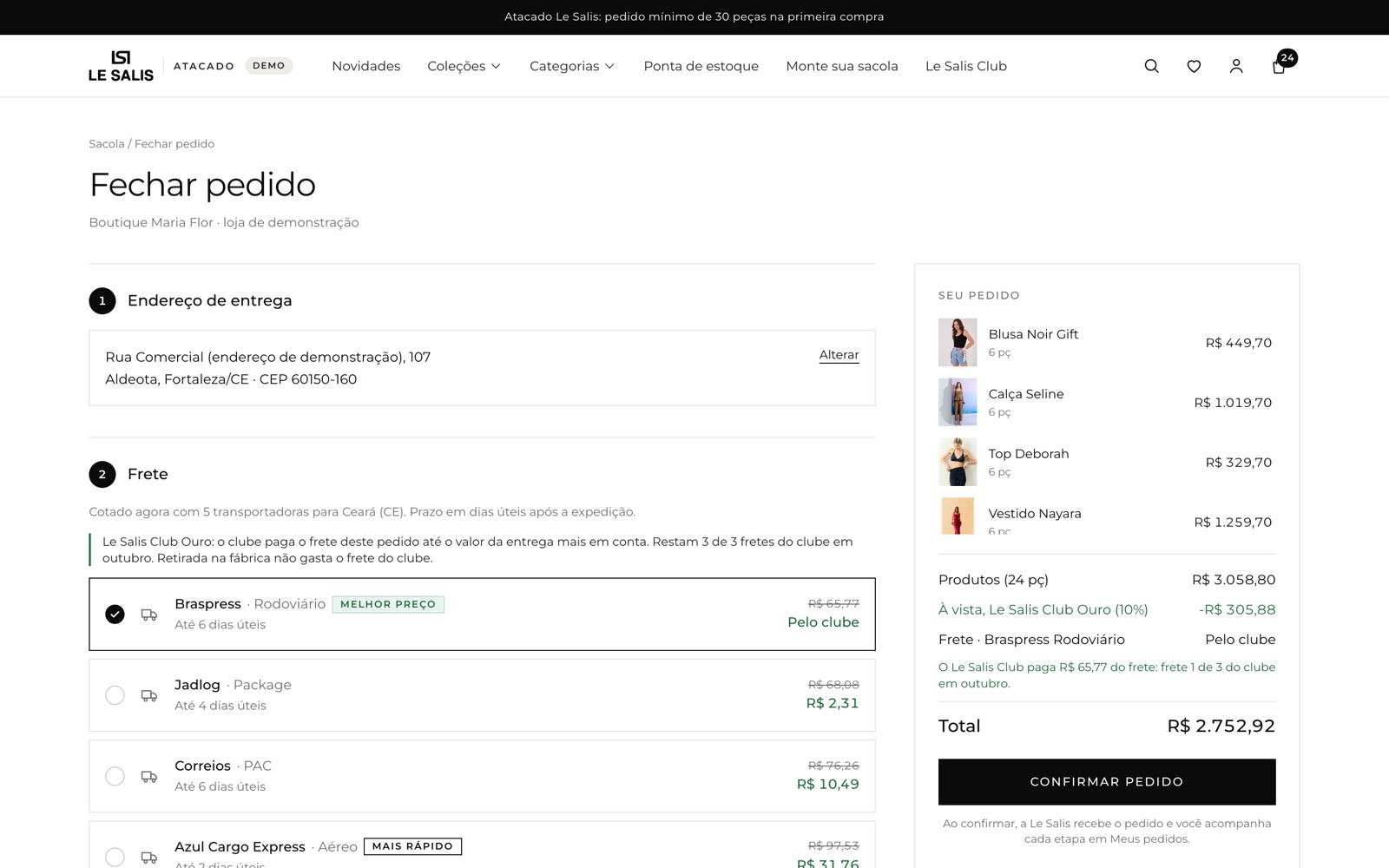
4. A sacola. Mostra as peças, a contagem que vale para o mínimo e o quanto falta para o próximo desconto por volume.5. Fechar pedido. Endereço, frete cotado na hora com cinco transportadoras, e o resumo: o desconto à vista do clube e o frete pago pelo clube entram sozinhos, com o valor já descontado.
Escolher a peça e abrir a grade
Cor por tamanho, a partir de 1 peça. O portal mostra o que é pronta entrega e o que é encomenda, com o prazo de produção.
Conferir o mínimo
São 30 peças na primeira compra e 1 peça na recompra. A sacola avisa quanto falta.
Escolher o frete
Cinco transportadoras cotadas na hora, mais a retirada na fábrica em Fortaleza. Retirada não gasta frete do clube.
Escolher o pagamento
PIX, cartão em até 6x (parcela mínima de R$ 300) ou boleto a prazo, para quem tiver prazo liberado na ficha.
Confirmar e acompanhar
A partir daí o pedido anda sozinho na tela: pagamento, separação, nota fiscal, envio e entrega.
Fonte: régua comercial em vigor no Portal e telas do ambiente de demonstração · 19/10/2026
Parte C · 04
Depois da compra: o que segura a lojista
Três telas que existem para a lojista não precisar perguntar nada no WhatsApp.
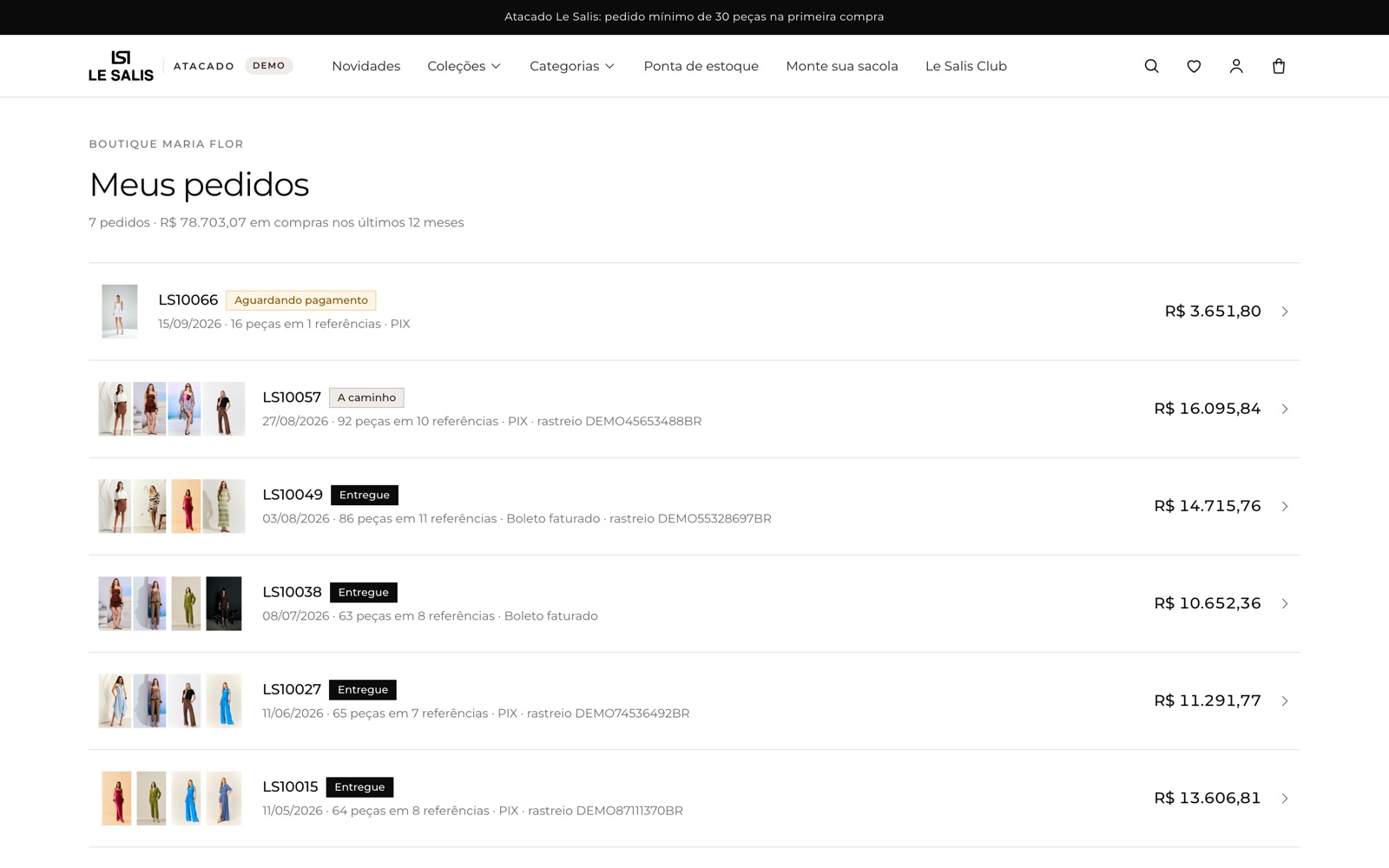
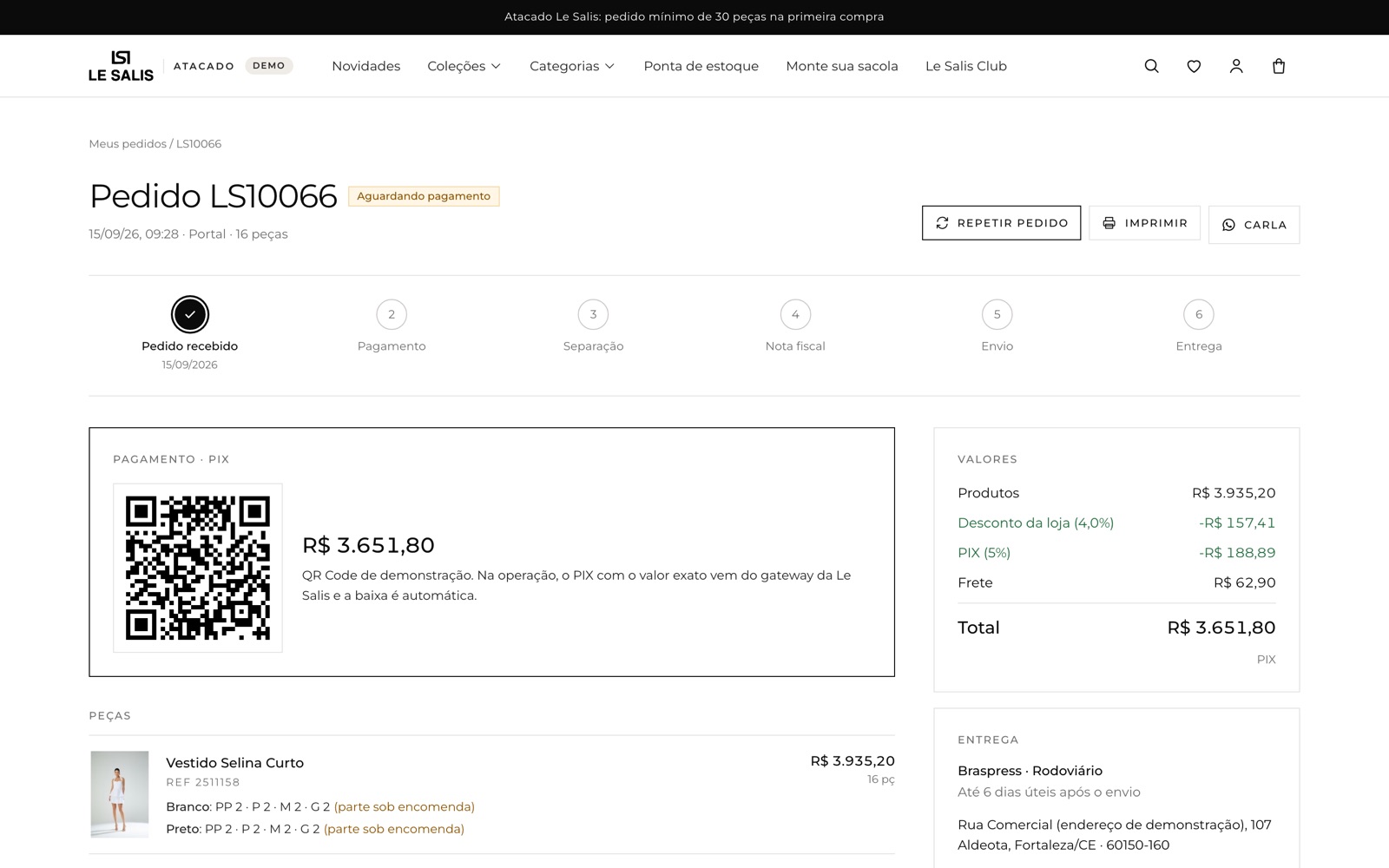
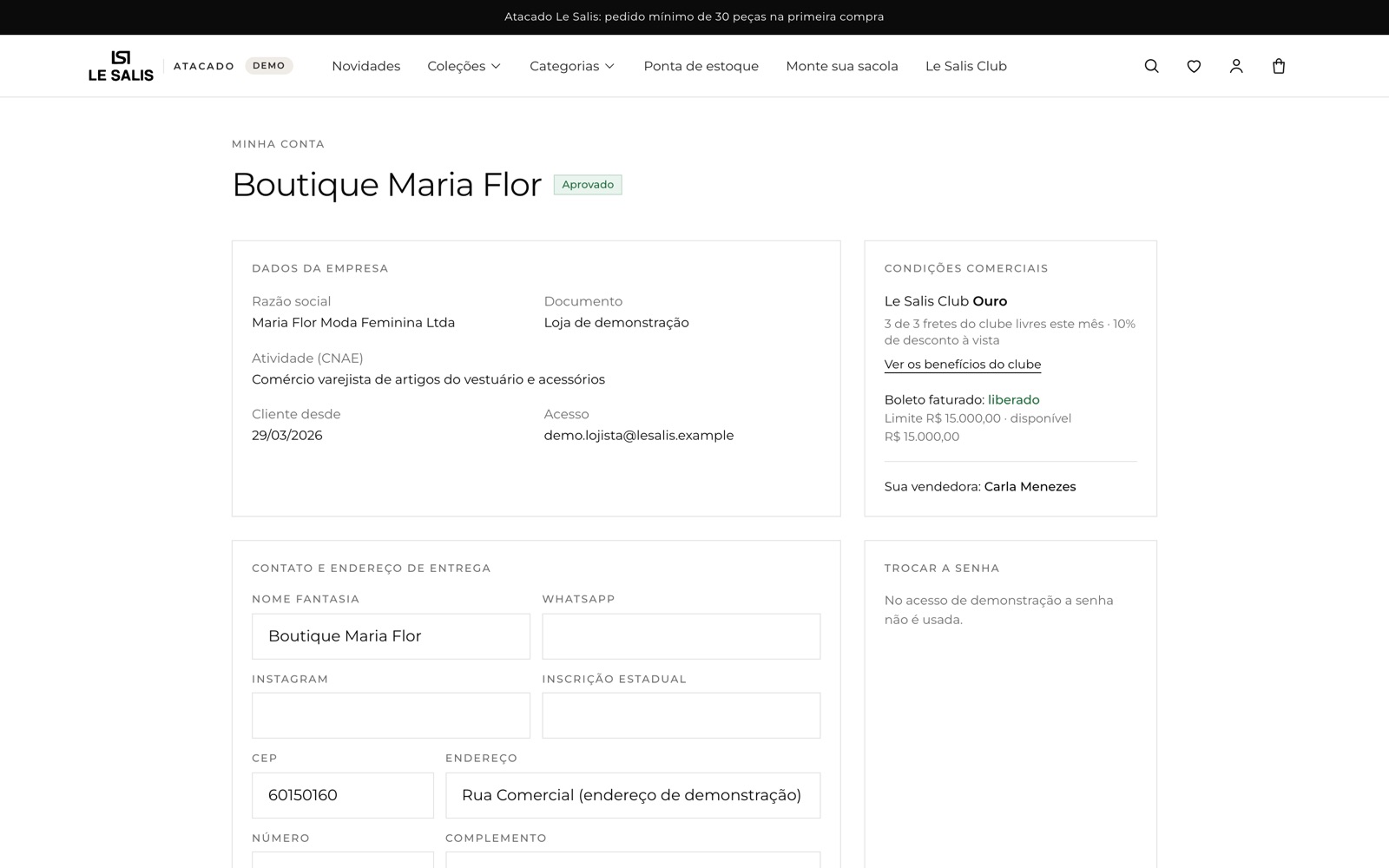
Meus pedidos. Histórico com o total comprado nos últimos 12 meses, que é o que define a categoria no clube.O pedido por dentro. Seis etapas, o QR do PIX, os valores abertos e o botão de repetir o pedido.Minha conta. Dados da empresa, endereço de entrega e as condições comerciais: categoria do clube, limite e se o boleto faturado está liberado.
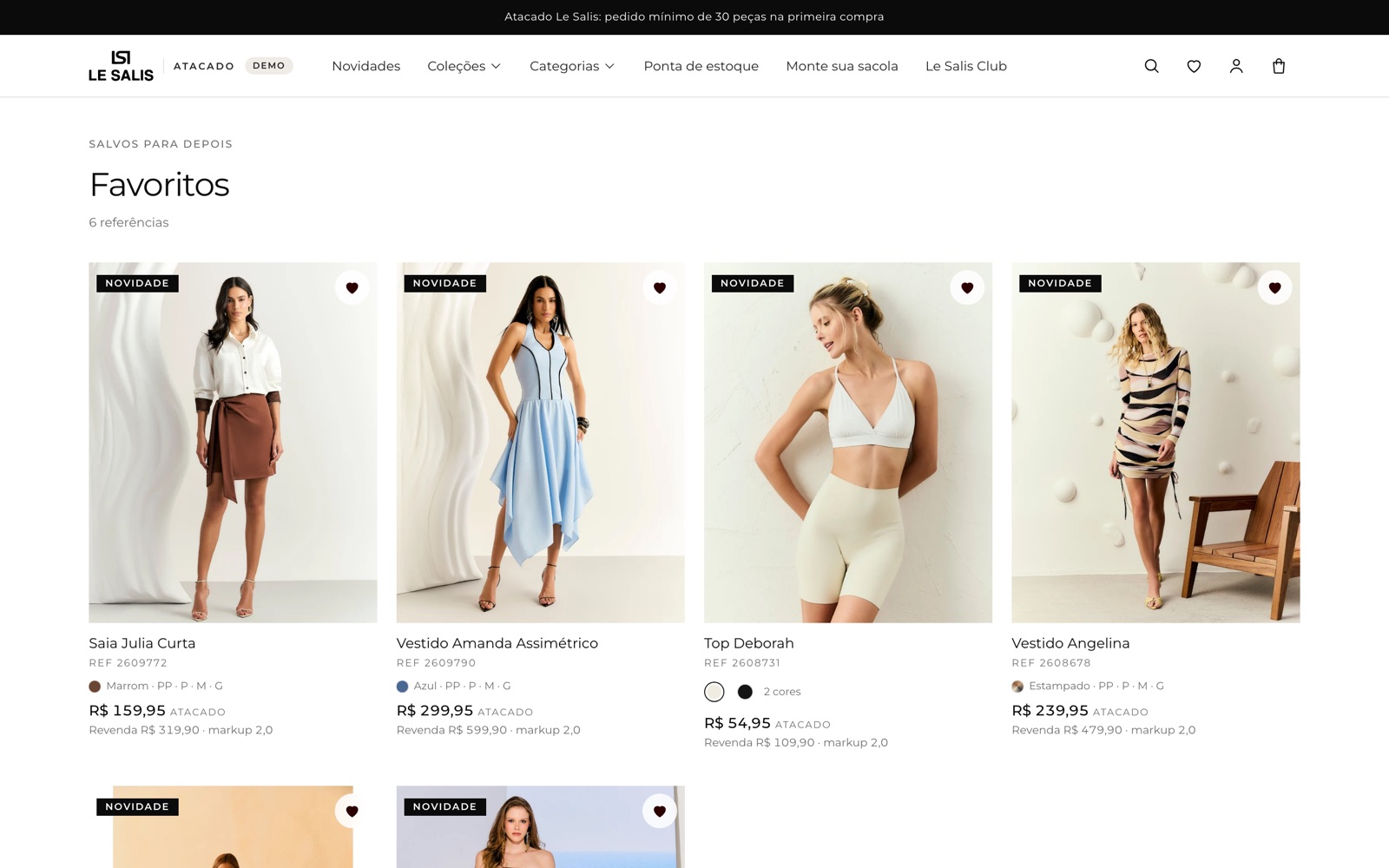
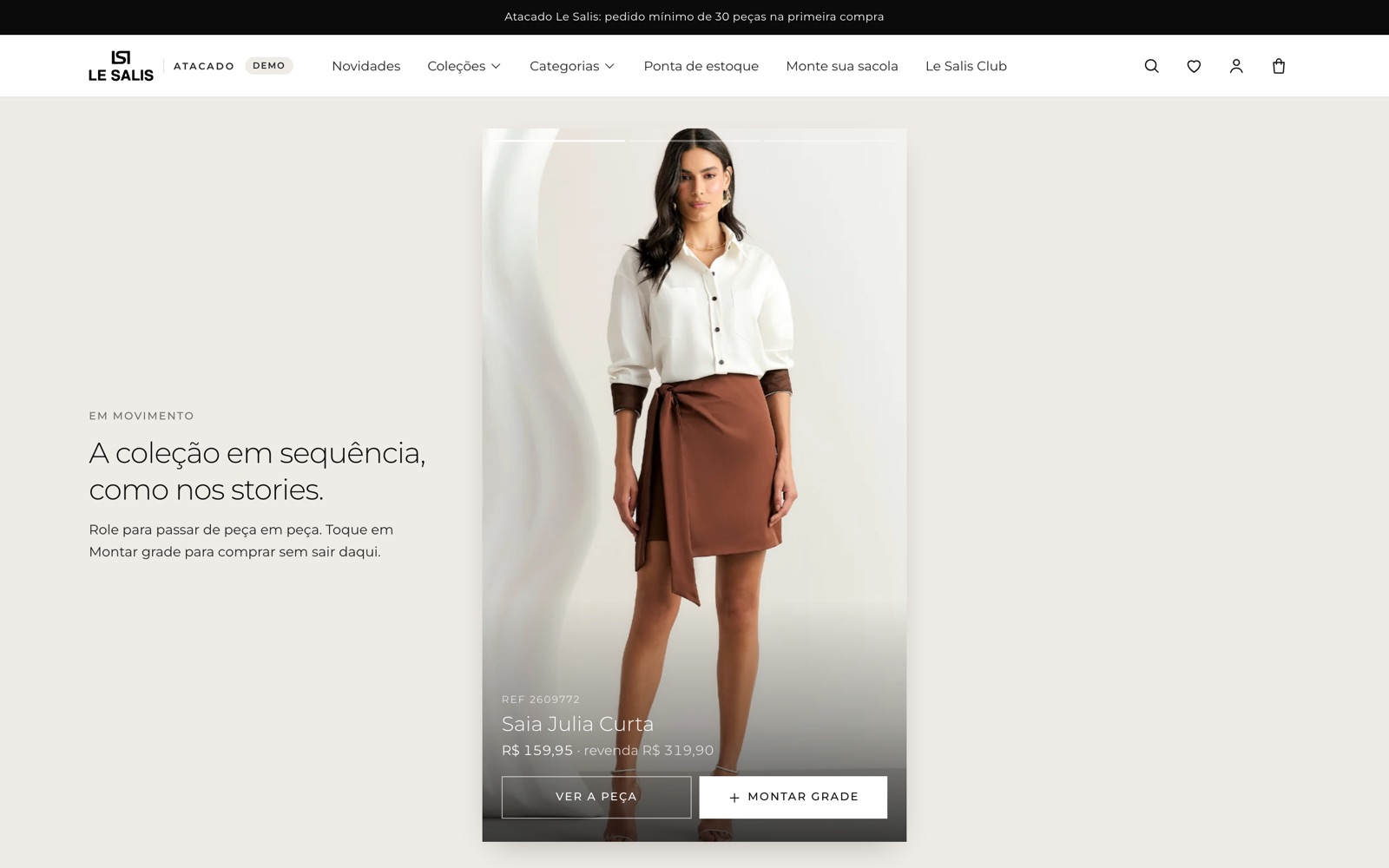
Favoritos. A lojista salva o que quer comprar depois. Cada card mostra o preço de revenda e a marcação.Em movimento. A coleção passa em sequência, no formato de stories, para a lojista escolher rápido e já montar a grade.
Parte C · 05
A área da vendedora
Quatro telas. Juntas, respondem: quem é meu, o que ofereço, o que mandei e quanto ganhei.
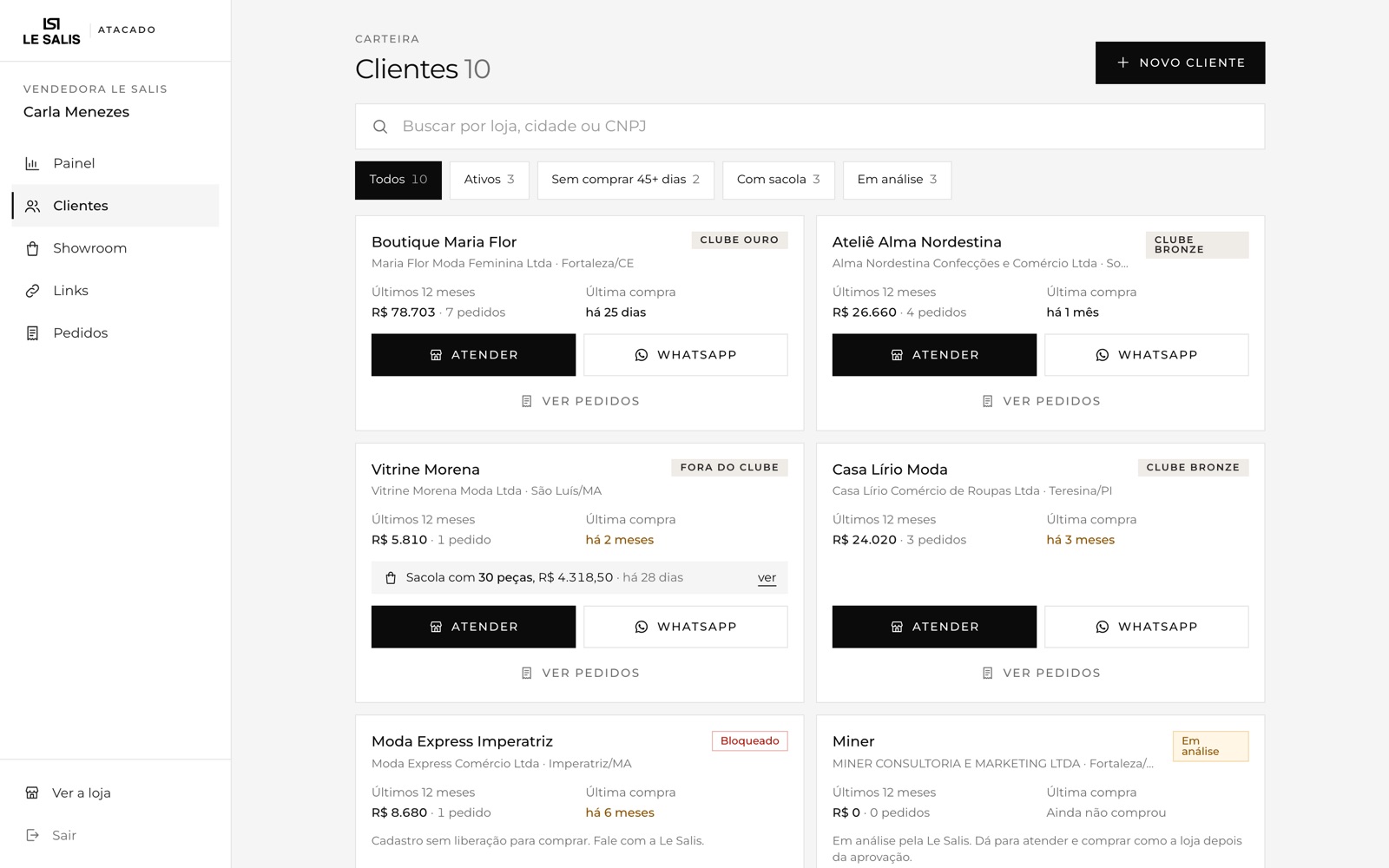
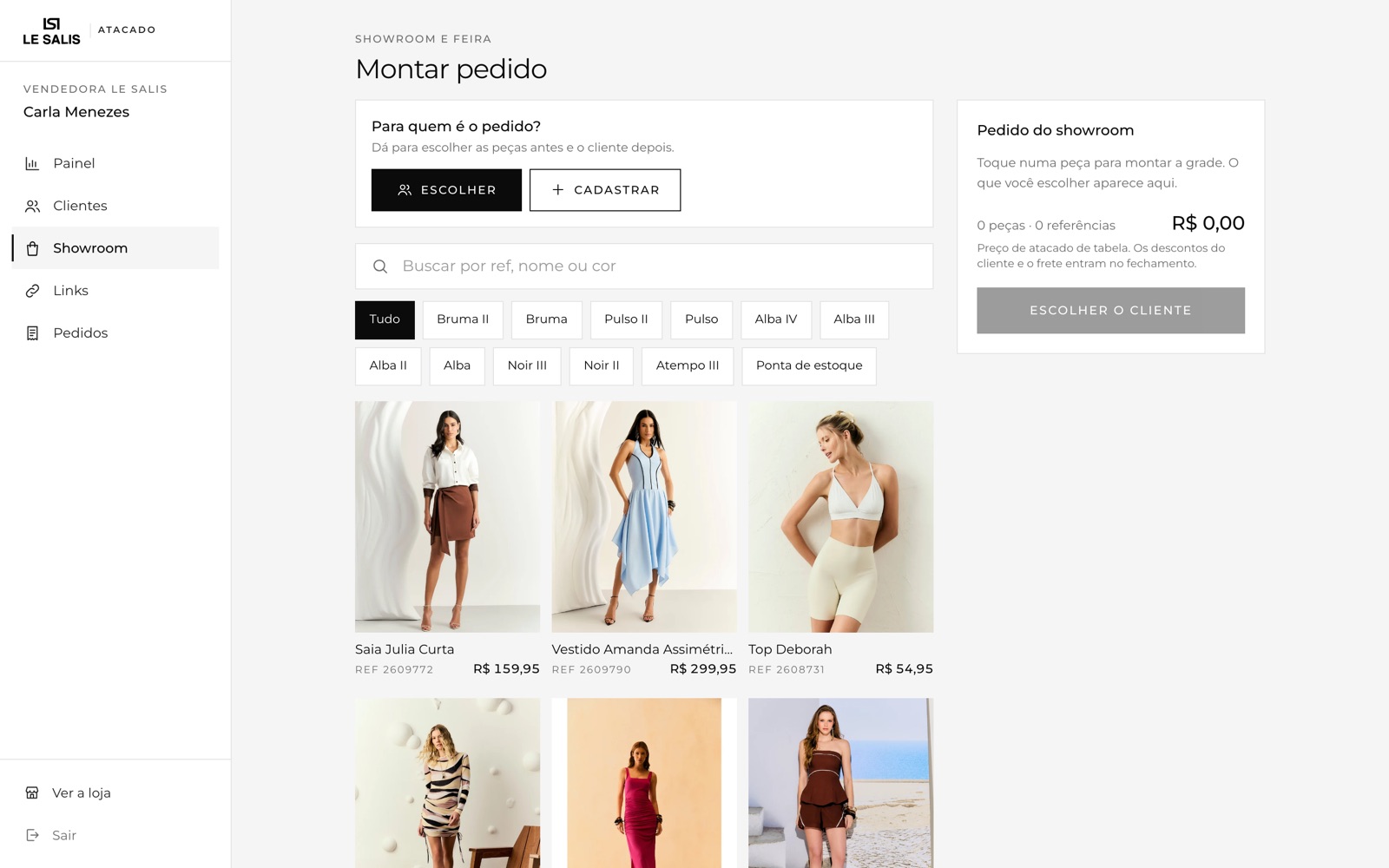
Carteira. Filtros por ativos, sem comprar há 45 dias, com sacola parada e em análise. Em cada loja: atender como ela, abrir o WhatsApp e ver os pedidos.Showroom e feira. A vendedora escolhe a loja e monta o pedido junto com a lojista, no balcão ou na feira, direto do celular ou do tablet.
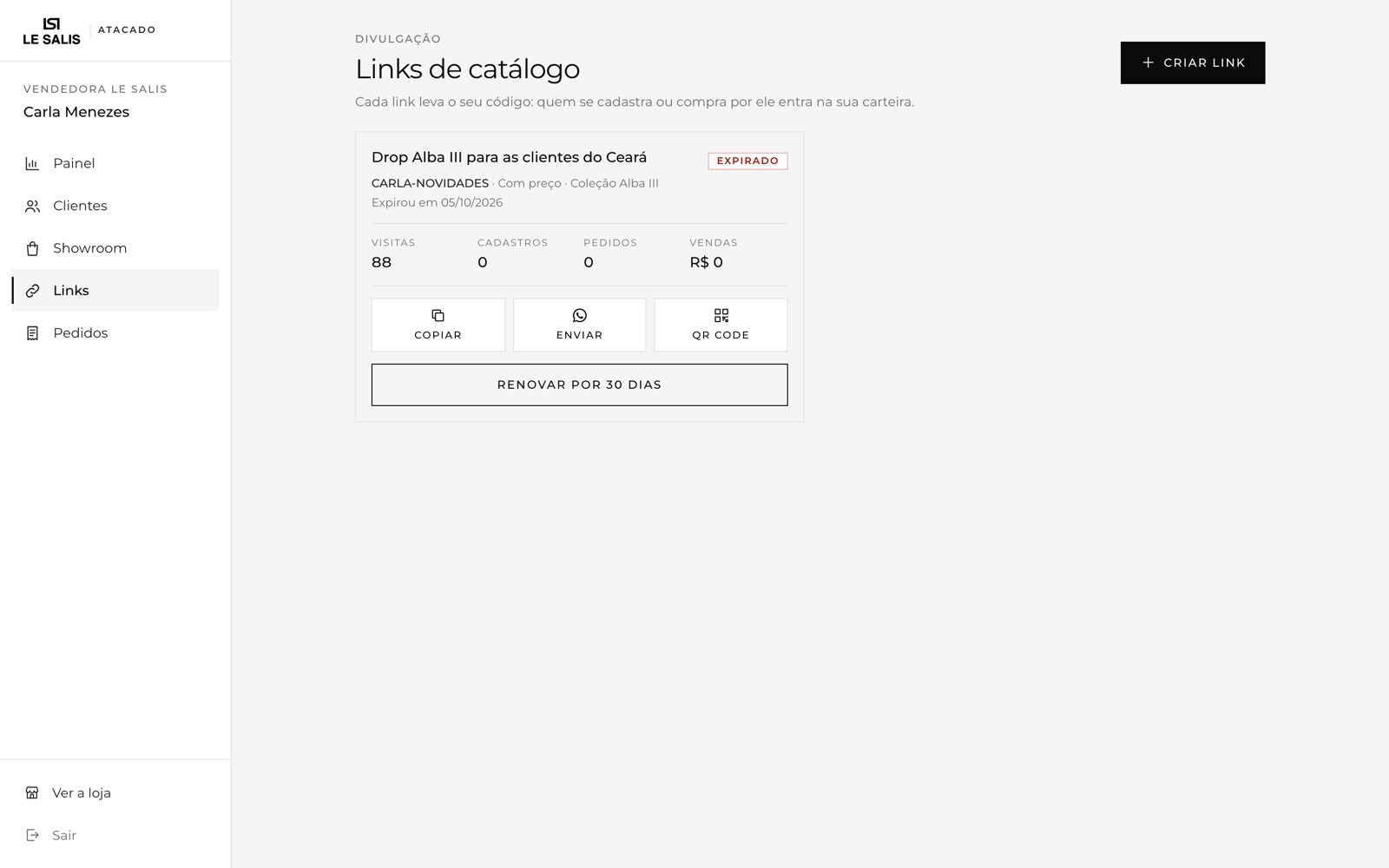
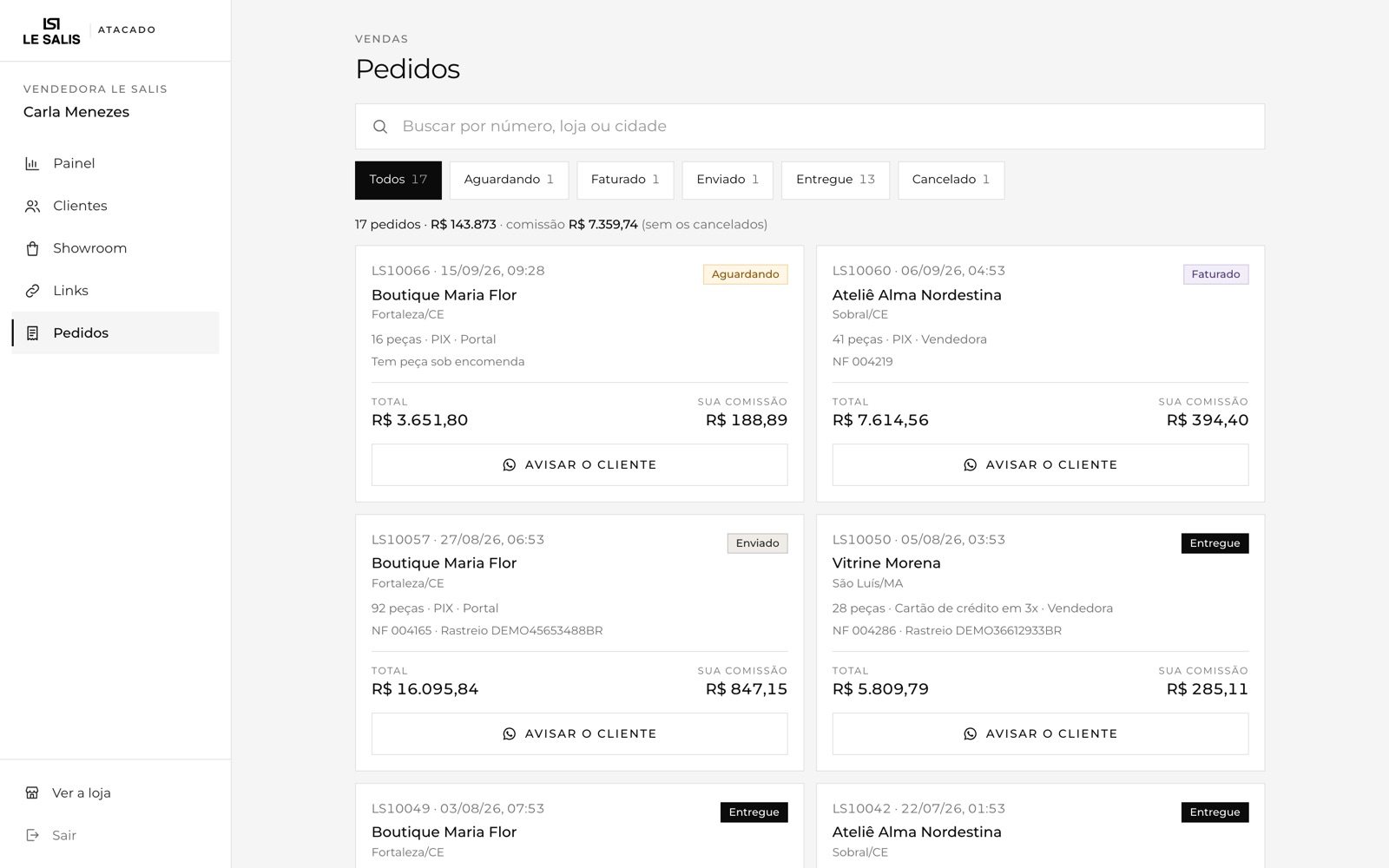
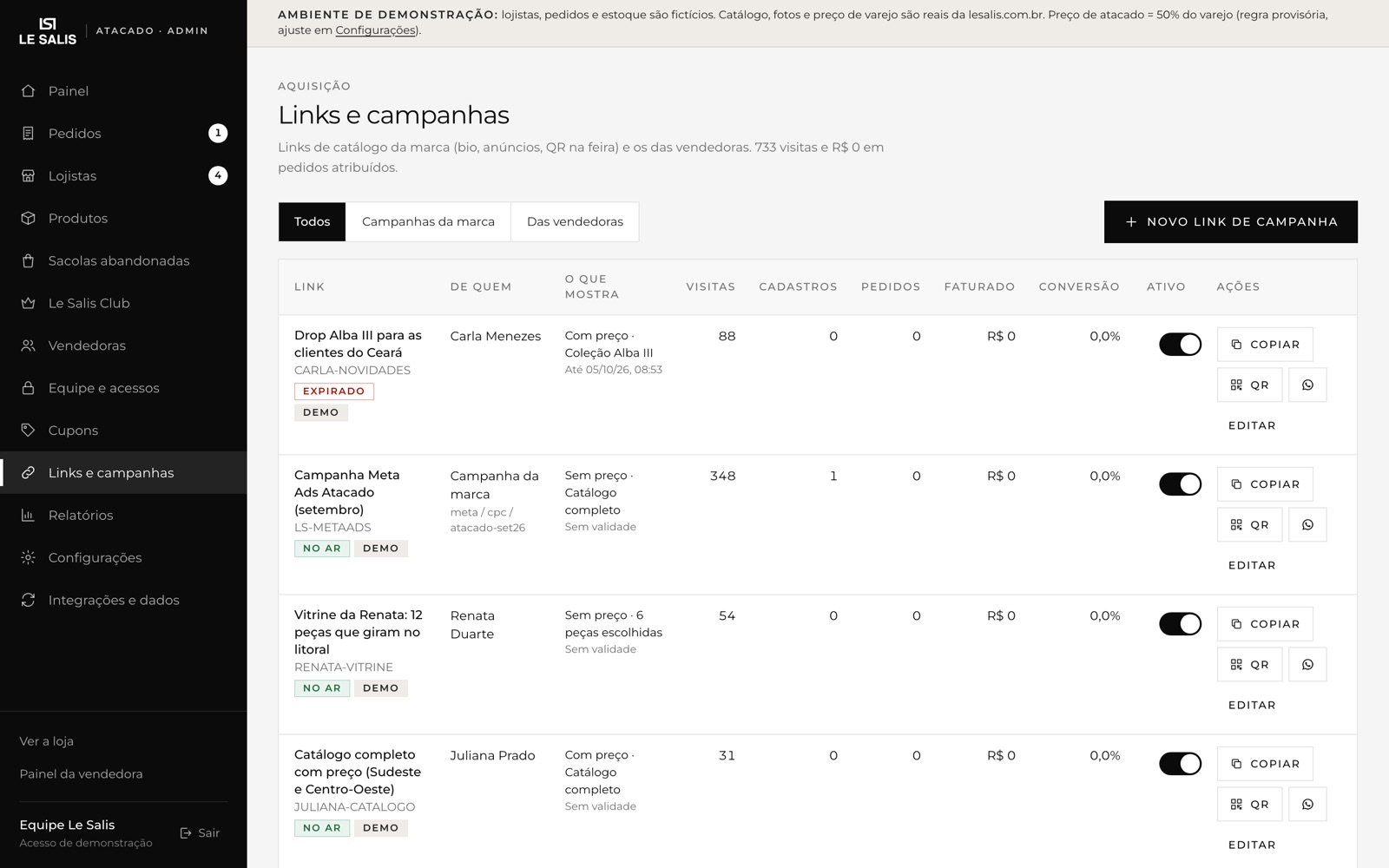
Links de catálogo. Seleção pronta para mandar por WhatsApp, com ou sem preço, e com QR para feira. Cada link conta visitas, cadastros, pedidos e vendas.Vendas e comissão. Por pedido, com o valor da comissão calculado e o botão de avisar a cliente quando o pedido anda.
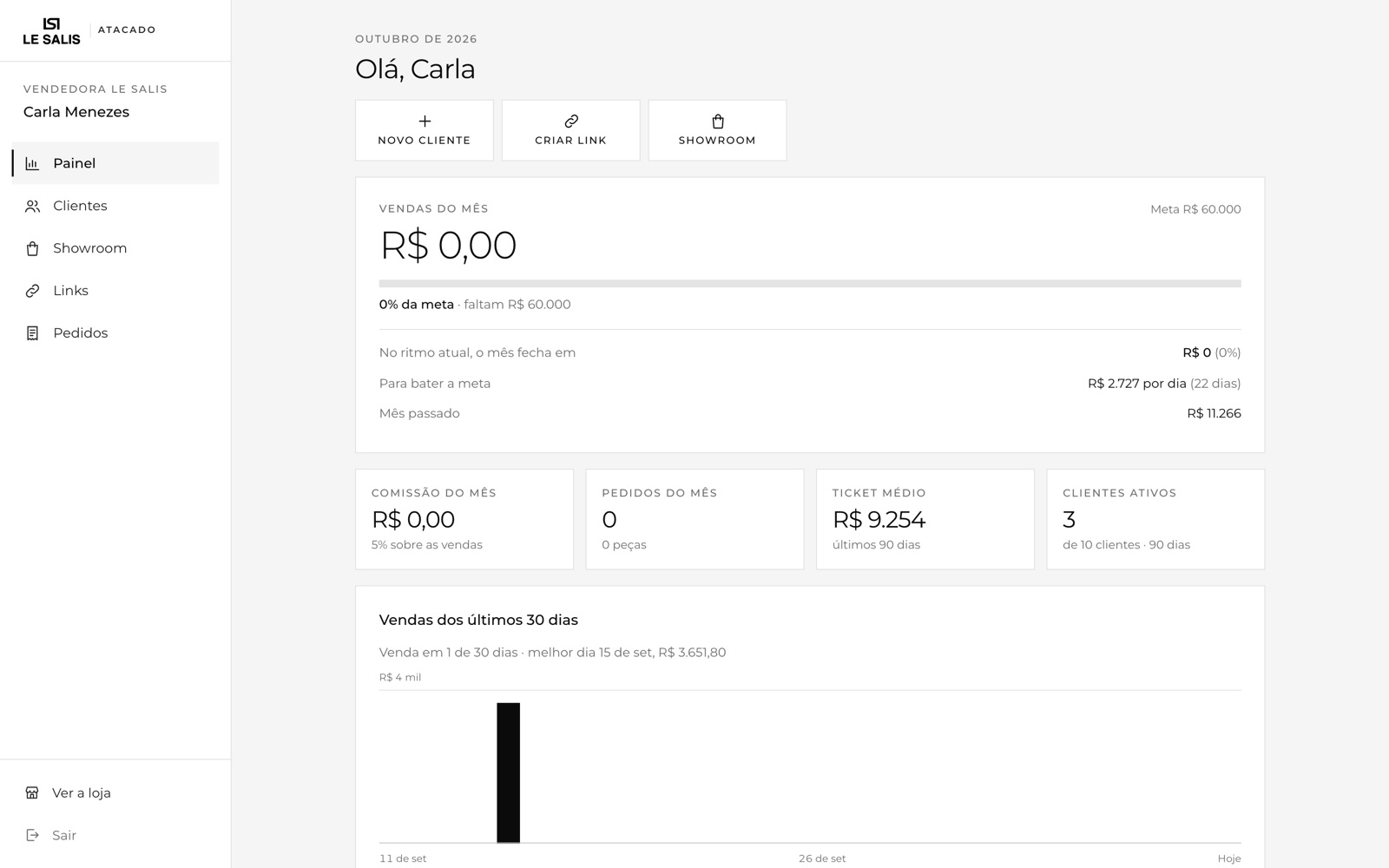
O painel dela. Meta do mês, quanto falta, comissão acumulada e as lojas que precisam de atenção hoje.
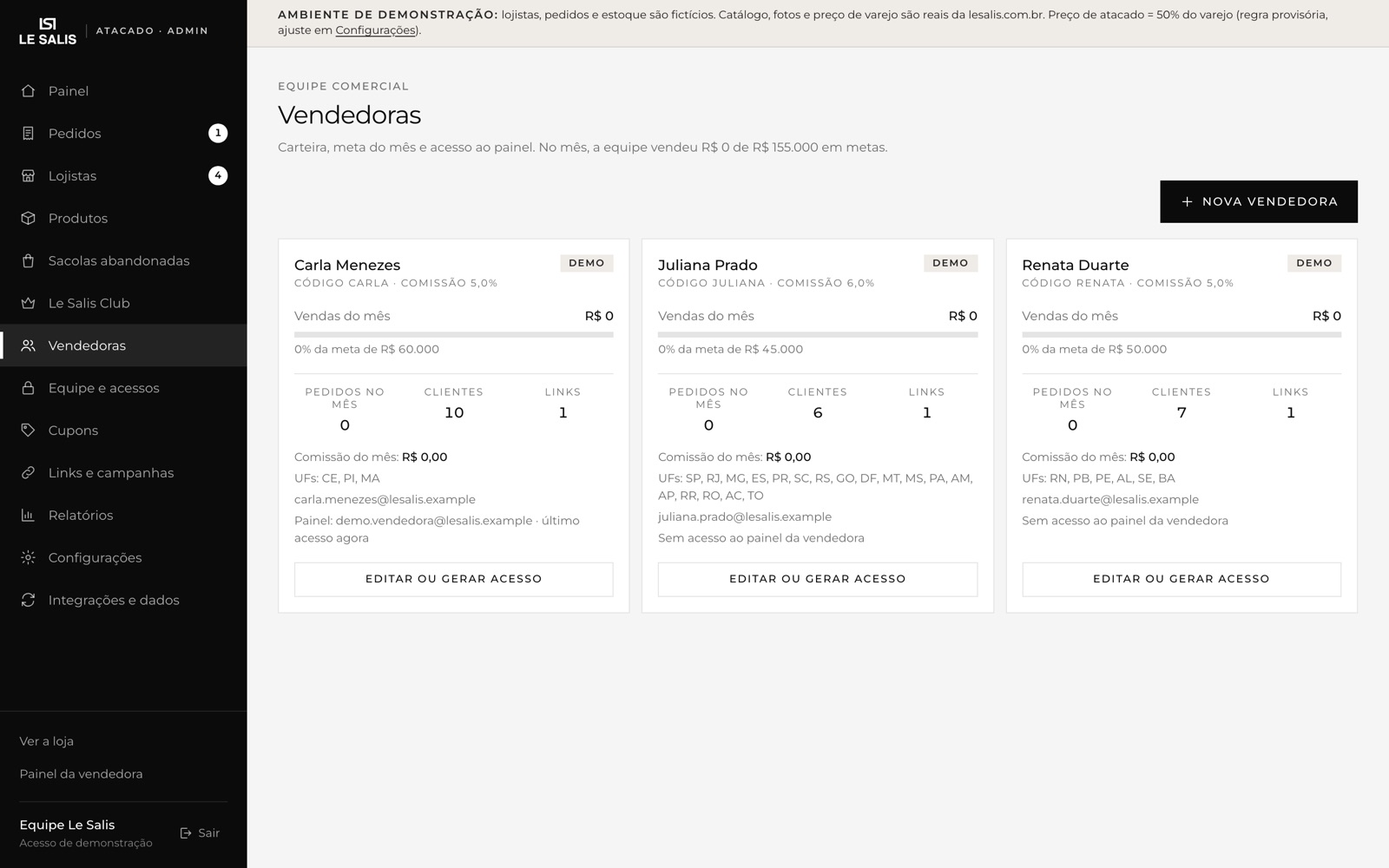
Nada disso funciona sem vendedora cadastrada. As três que aparecem nas telas acima são da demonstração. Para ligar a área de verdade, o administrador precisa cadastrar cada vendedora em Admin, Vendedoras, com nome, e-mail, WhatsApp, comissão, meta mensal e os estados que ela atende. Depois disso, "gerar acesso" manda o link de entrada dela.
Parte C · 06
A área da equipe Le Salis: a esteira do pedido
O administrador tem 13 telas. As três abaixo são as que se usa todo dia; as outras dez aparecem na sequência.
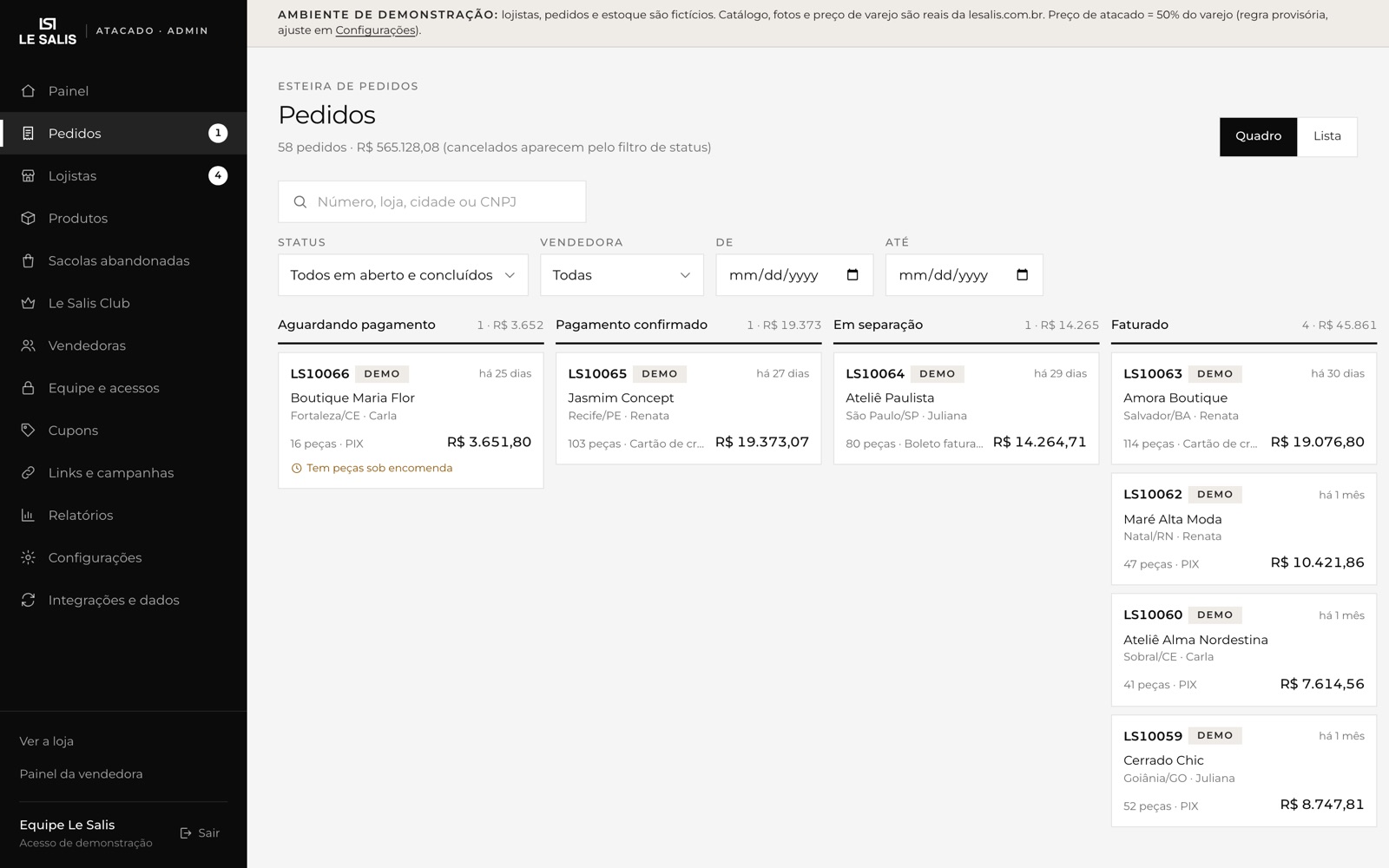
Esteira de pedidos. Um quadro com uma coluna por status. O pedido anda da esquerda para a direita, e o número em cada coluna é o que precisa de ação.
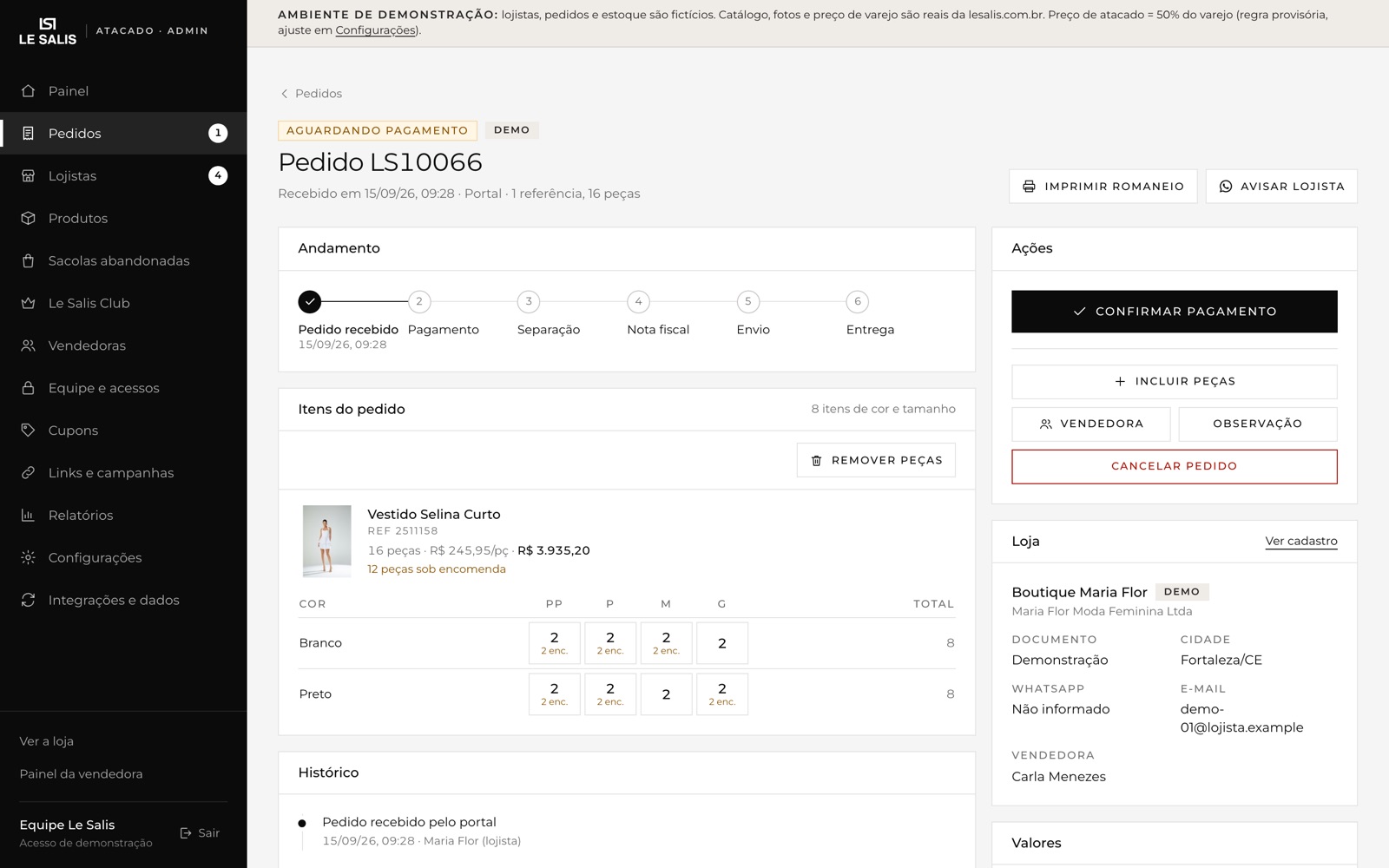
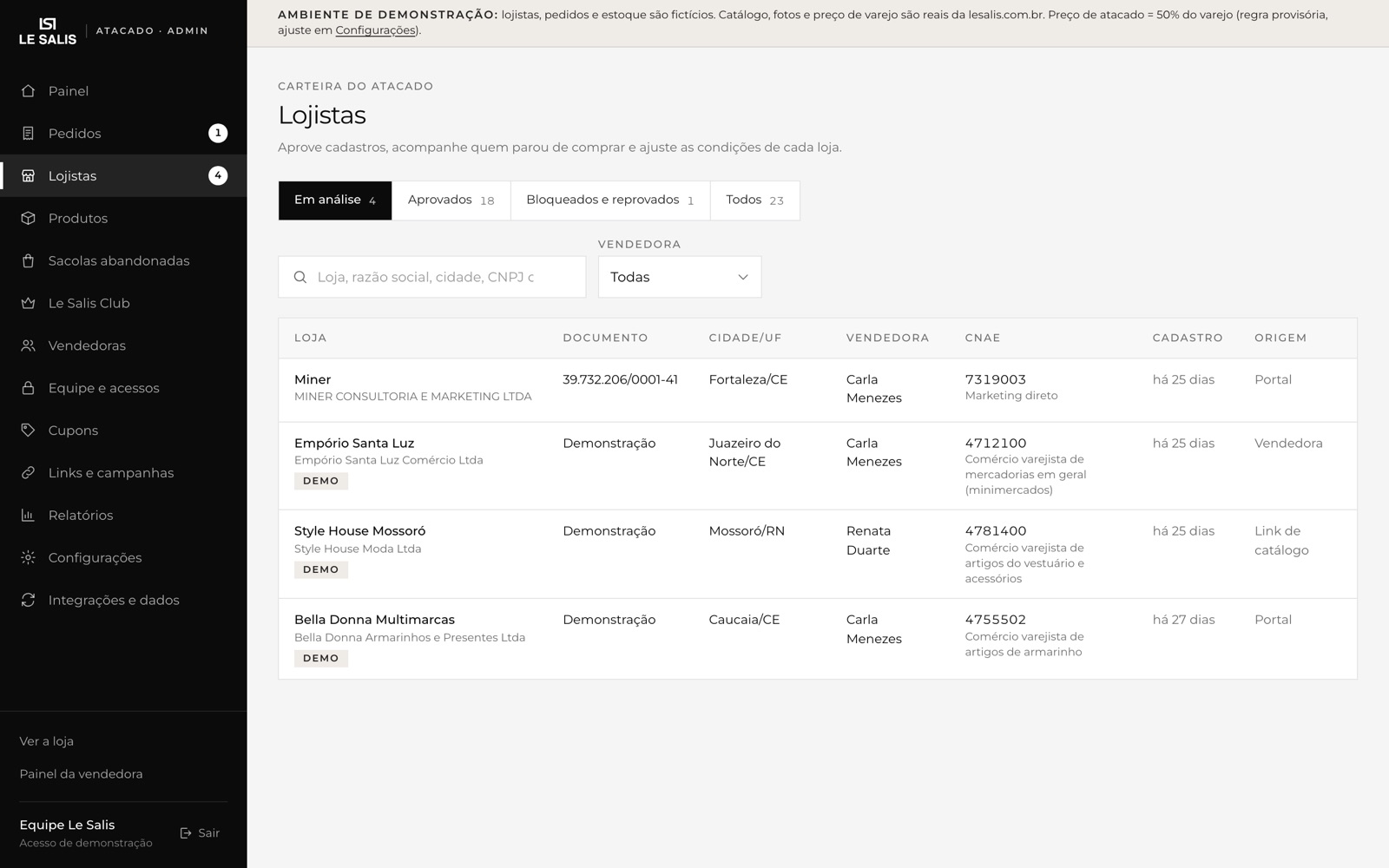
O pedido por dentro. Grade por cor e tamanho, o que é encomenda, e as ações: confirmar pagamento, incluir ou remover peças, trocar a vendedora, avisar a lojista e imprimir o romaneio.Lojistas. Em análise, aprovados e bloqueados. Hoje só cai em análise quem tem CNAE fora de vestuário; o desejado é que todo cadastro caia aqui e espere a gerente.
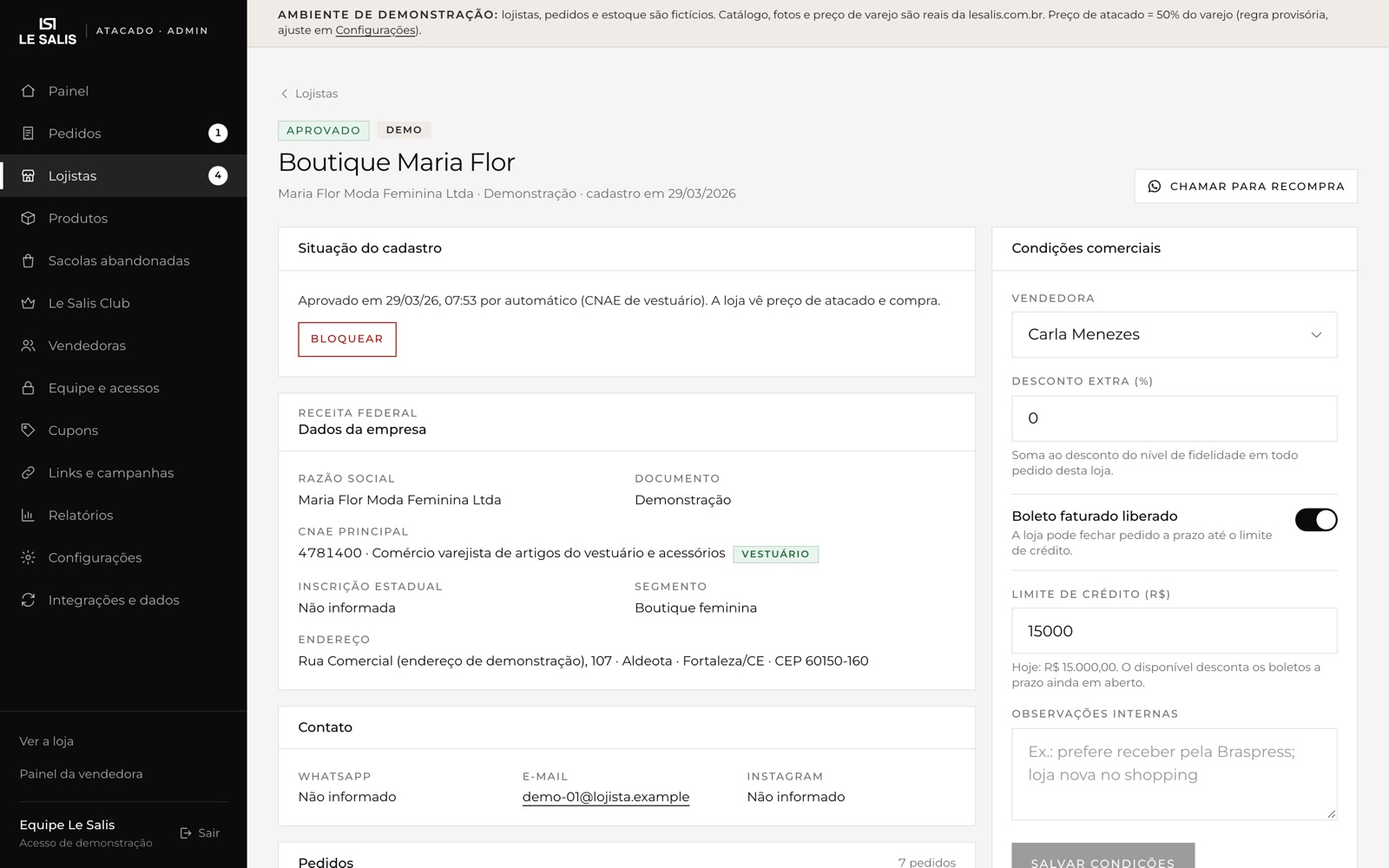
A ficha do lojista. É aqui que se define o que aquela loja pode: desconto extra, limite de crédito, boleto faturado liberado, vendedora responsável e categoria do clube. Também tem o botão de chamar para recompra.
Aprovar o cadastro
Em Lojistas, aba "Em análise". Quem aprova é a gerente (administrador/gestor). Confira CNPJ, cidade e ramo, defina a vendedora e aprove. A loja passa a ver preço na hora.
Confirmar o pagamento
Na esteira, coluna "Aguardando pagamento". Confirmado, o pedido cai em separação.
Separar e imprimir o romaneio
O romaneio sai pronto da tela do pedido, com a grade por cor e tamanho.
Faturar e lançar a nota
Grave o número da nota fiscal no pedido. A lojista vê na tela dela.
Enviar e lançar o rastreio
Com o código de rastreio no pedido, a lojista para de perguntar onde está a mercadoria.
Dar baixa na entrega
Fecha o ciclo e libera o indicador de recompra.
Parte C · 07
A área da equipe: as outras dez telas
Menos usadas no dia a dia, mas é onde se muda a regra do jogo. Mexer aqui não precisa de programador nem de publicação: a mudança vale na hora.
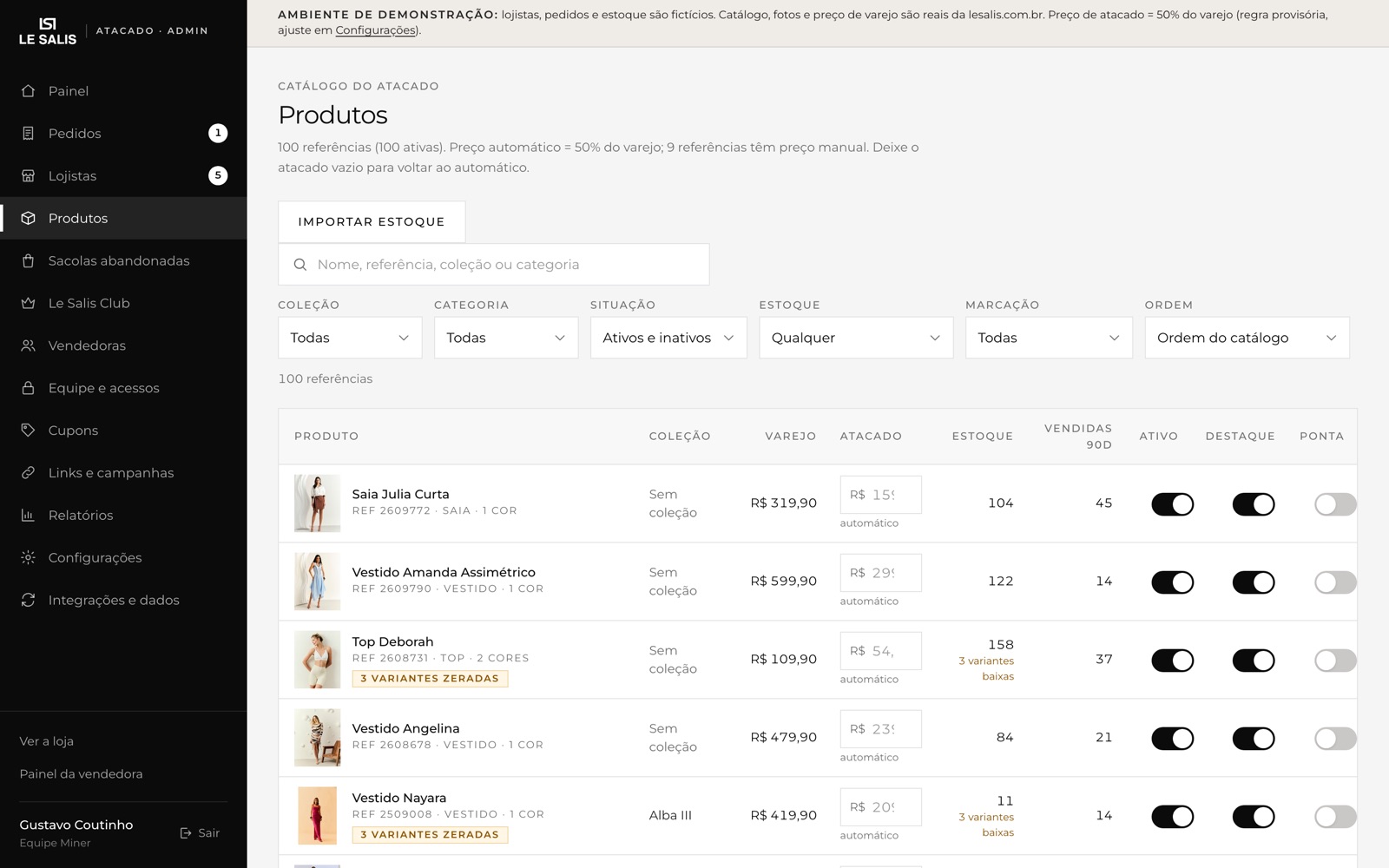
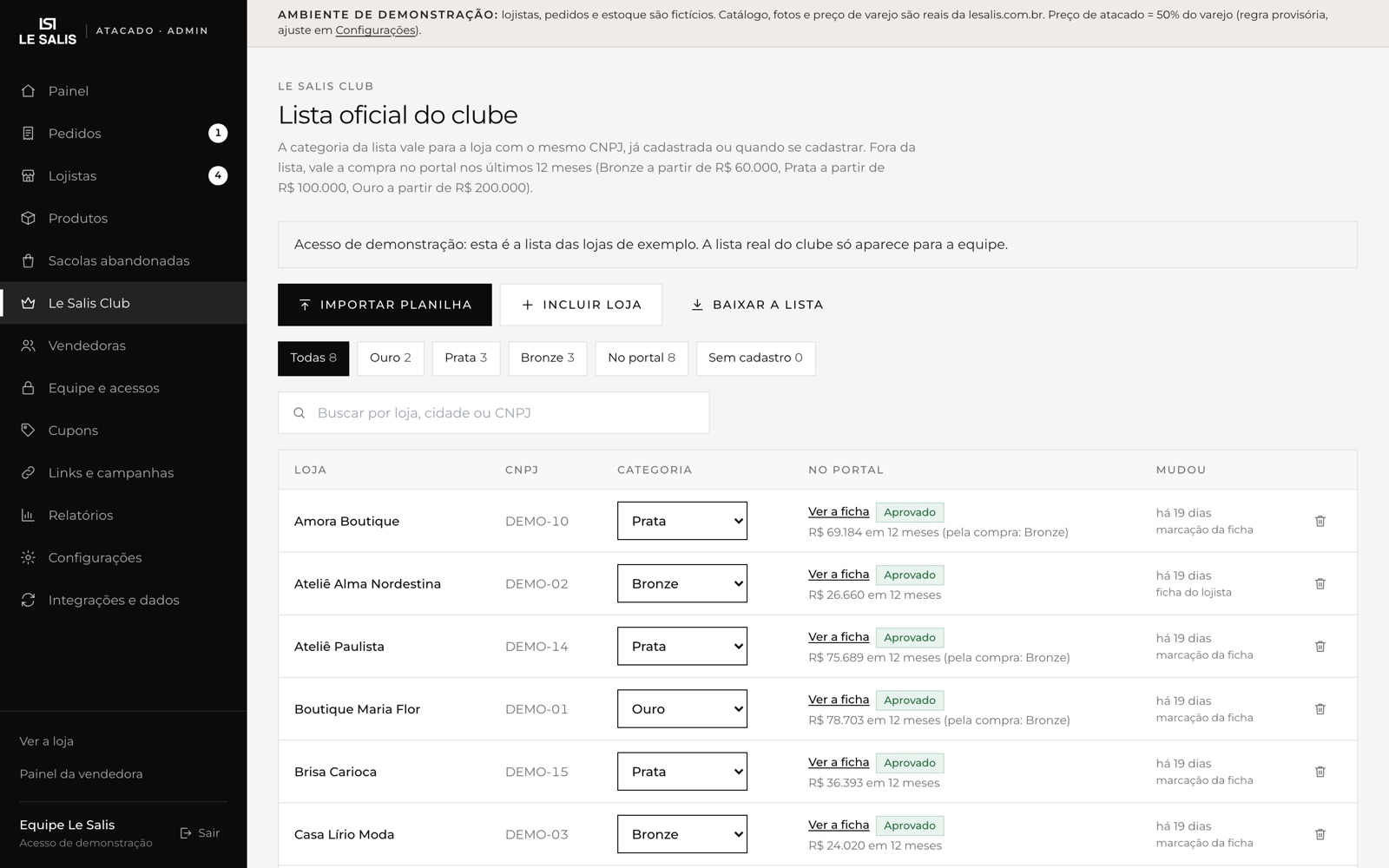
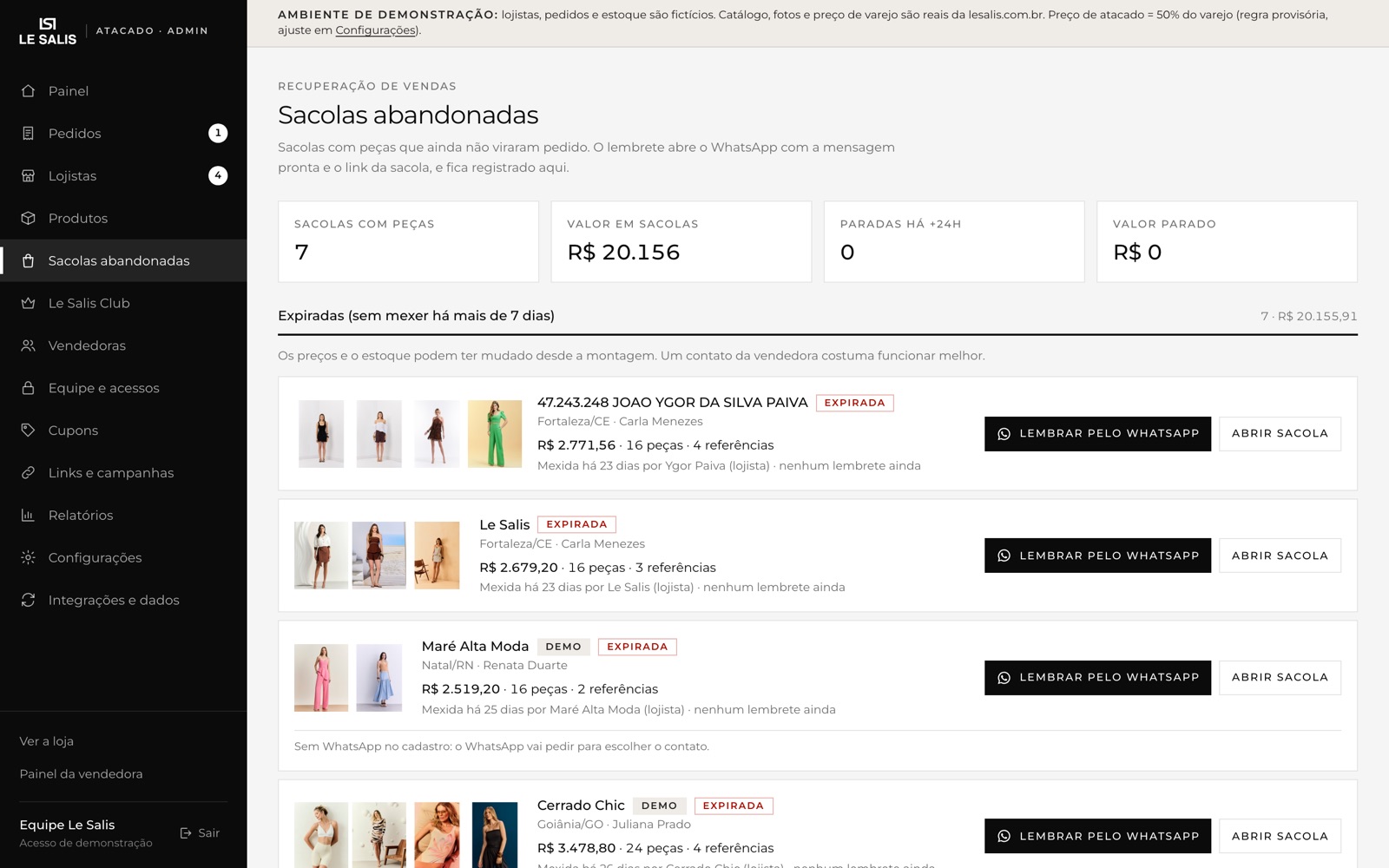
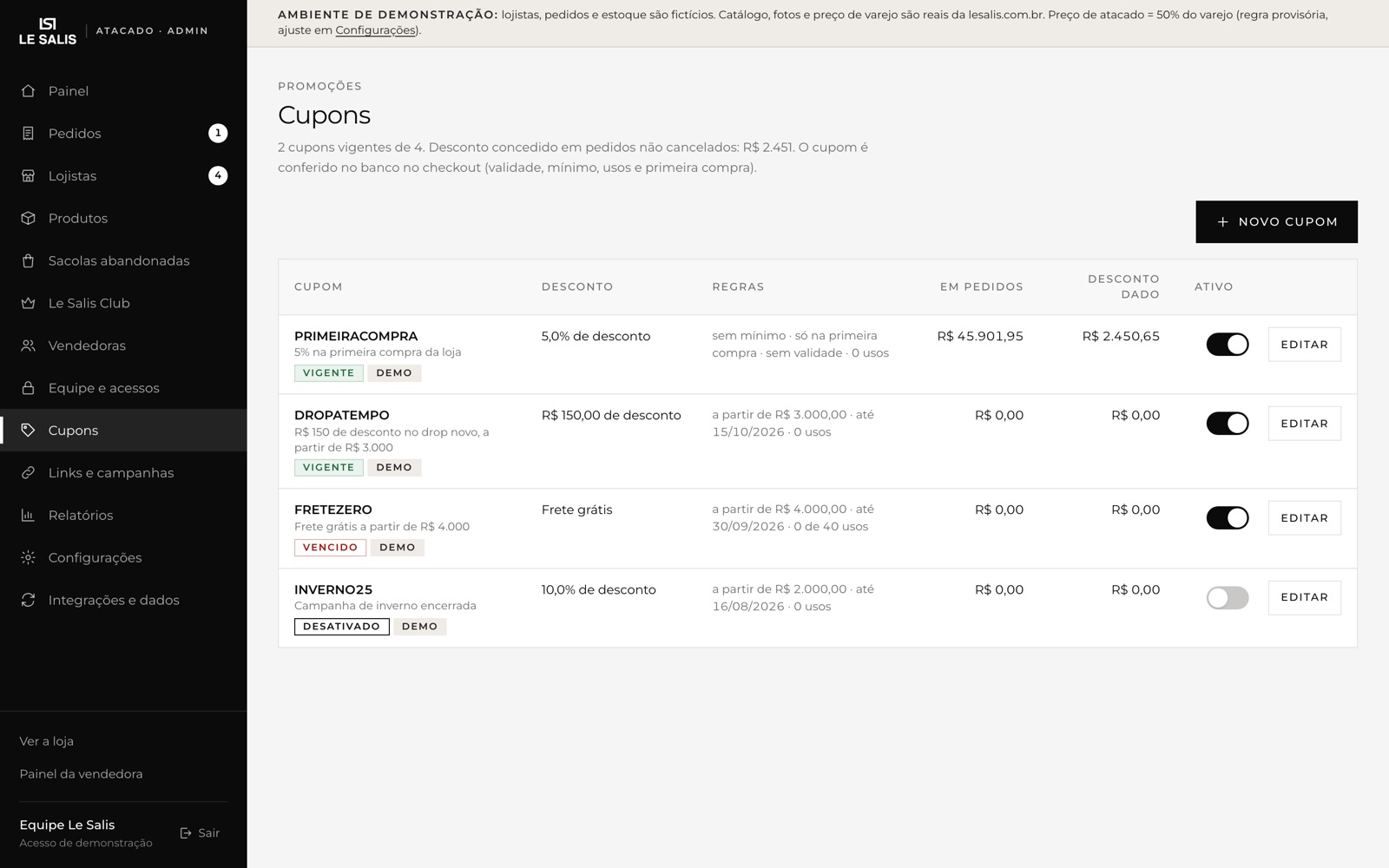
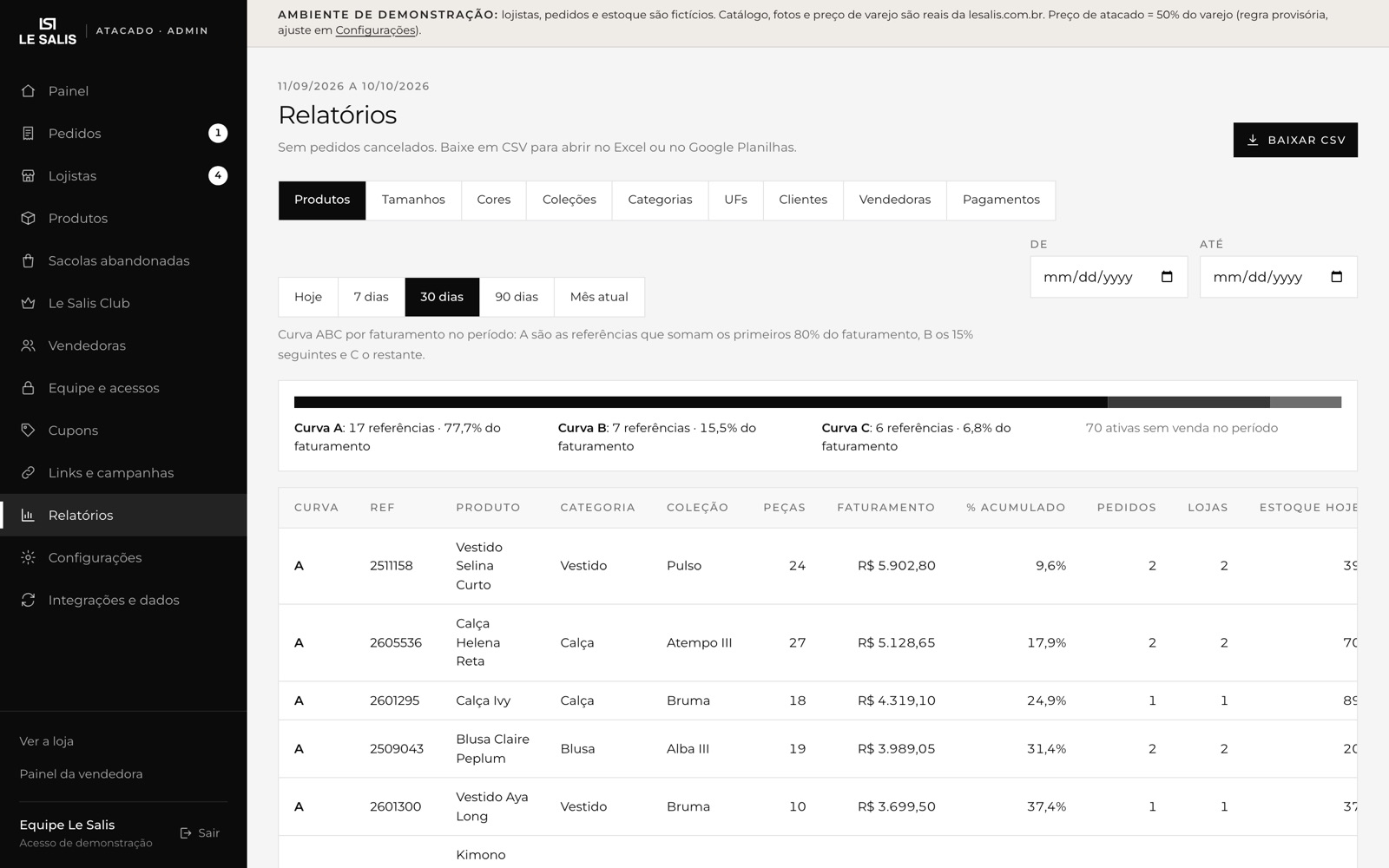
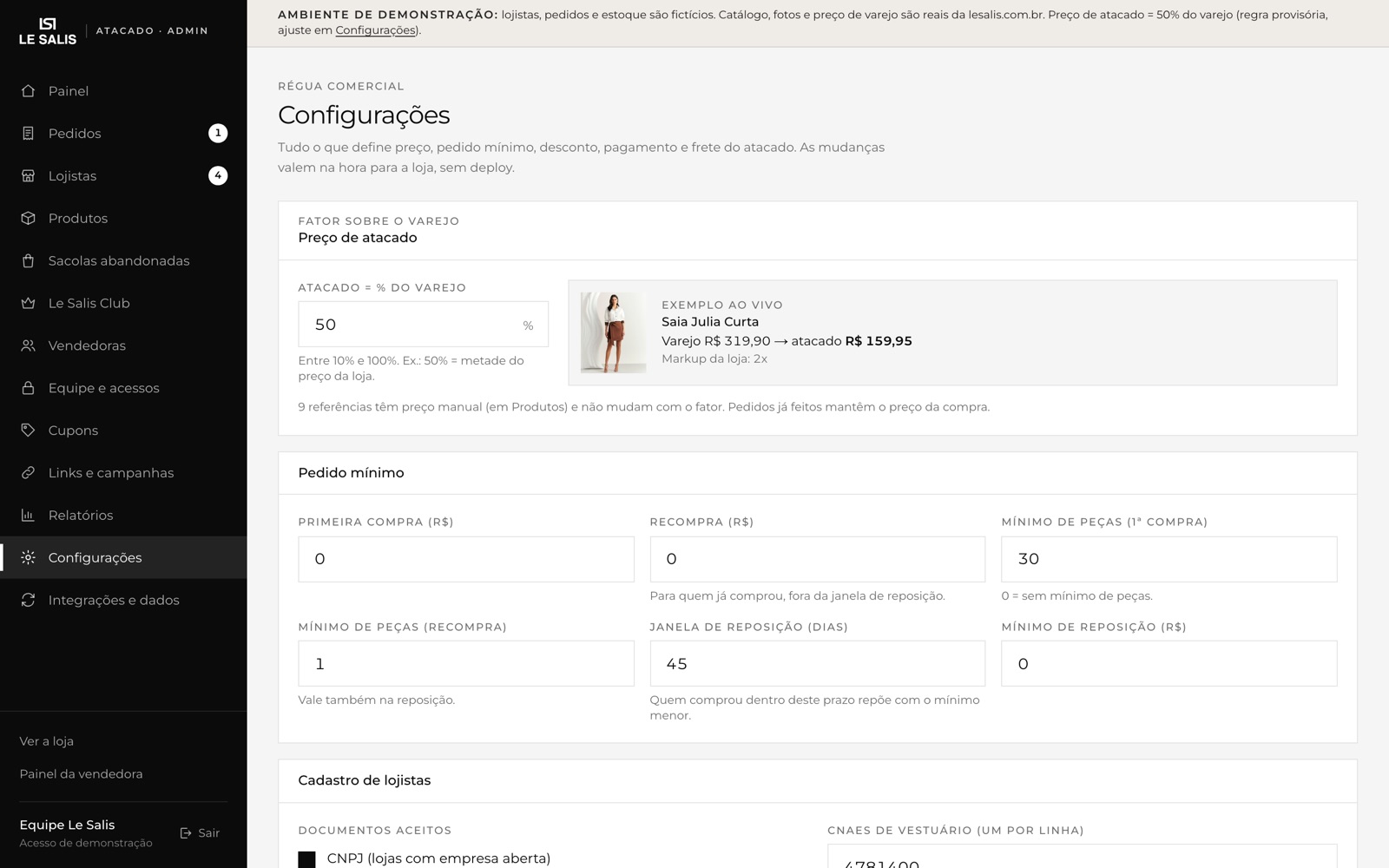
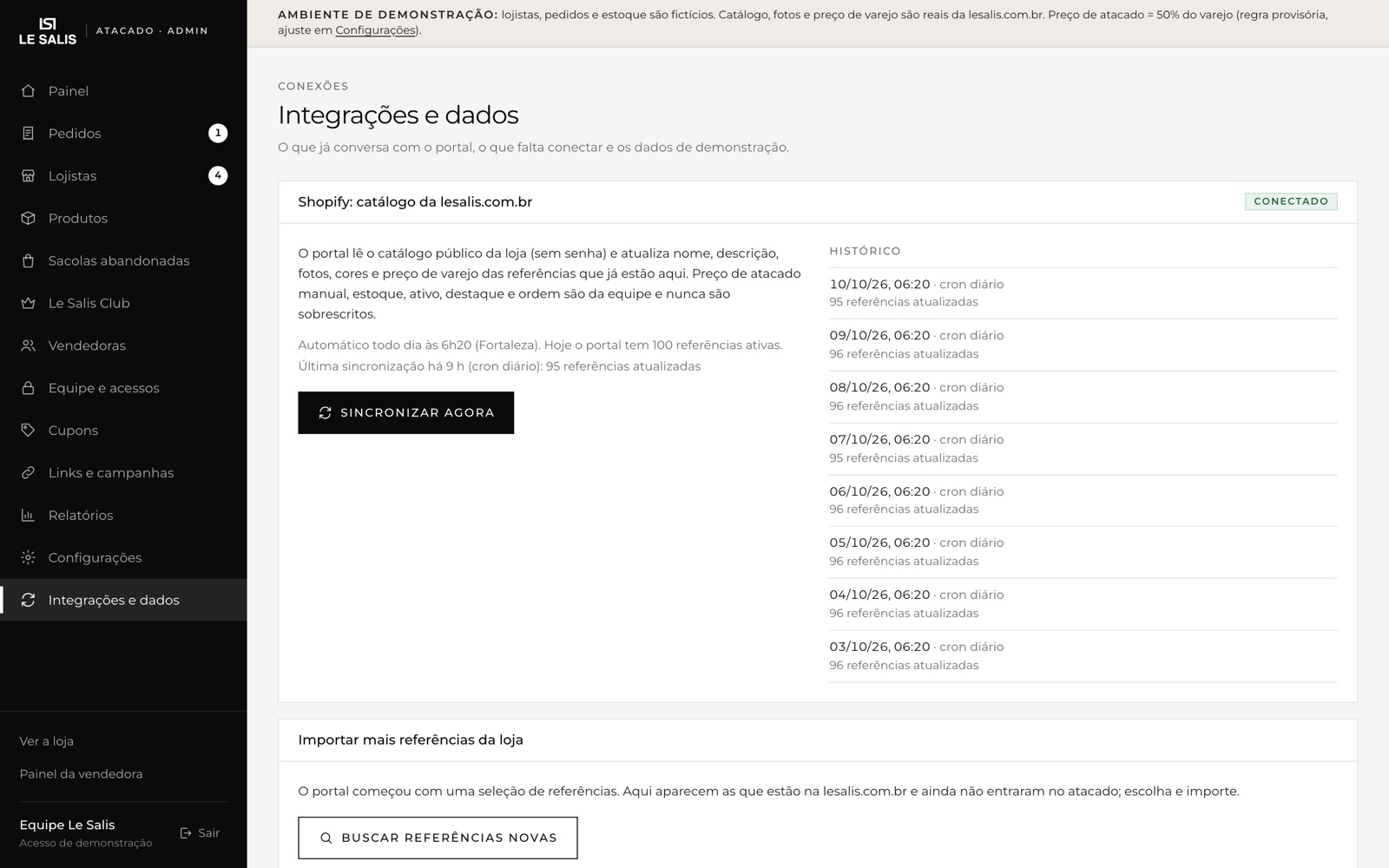
Produtos. As 100 referências, com o preço de atacado editável. O automático é metade do varejo; 9 peças já têm preço manual. No topo fica o botão de importar estoque.Le Salis Club. A lista oficial, com importação de planilha. A categoria vale para a loja com aquele CNPJ, mesmo antes de ela se cadastrar.Sacolas abandonadas. Quem montou e não fechou, com o valor parado e o botão de lembrar pelo WhatsApp.Cupons. Percentual, valor fixo ou frete, com validade e limite de uso. A tela mostra quanto cada cupom já custou.Links e campanhas. Um link por campanha ou por vendedora, com visitas, cadastros, pedidos e faturamento atribuídos.Vendedoras. Comissão, meta mensal, estados atendidos e o botão de gerar o acesso de cada uma.Relatórios. Nove recortes (produtos, tamanhos, cores, coleções, categorias, estados, clientes, vendedoras e pagamentos) com curva ABC e CSV.Configurações. A régua comercial inteira: preço, mínimos, descontos, formas de pagamento, frete e clube. É a tela mais importante da Le Salis.Integrações e dados. O histórico da sincronização com a loja: todo dia às 6h20, e o botão de sincronizar agora.
Falta uma: Equipe e acessos, onde se convida quem entra no portal pela área da equipe. No acesso de demonstração ela não mostra ninguém de propósito, para não expor a equipe real.
Parte C · 08
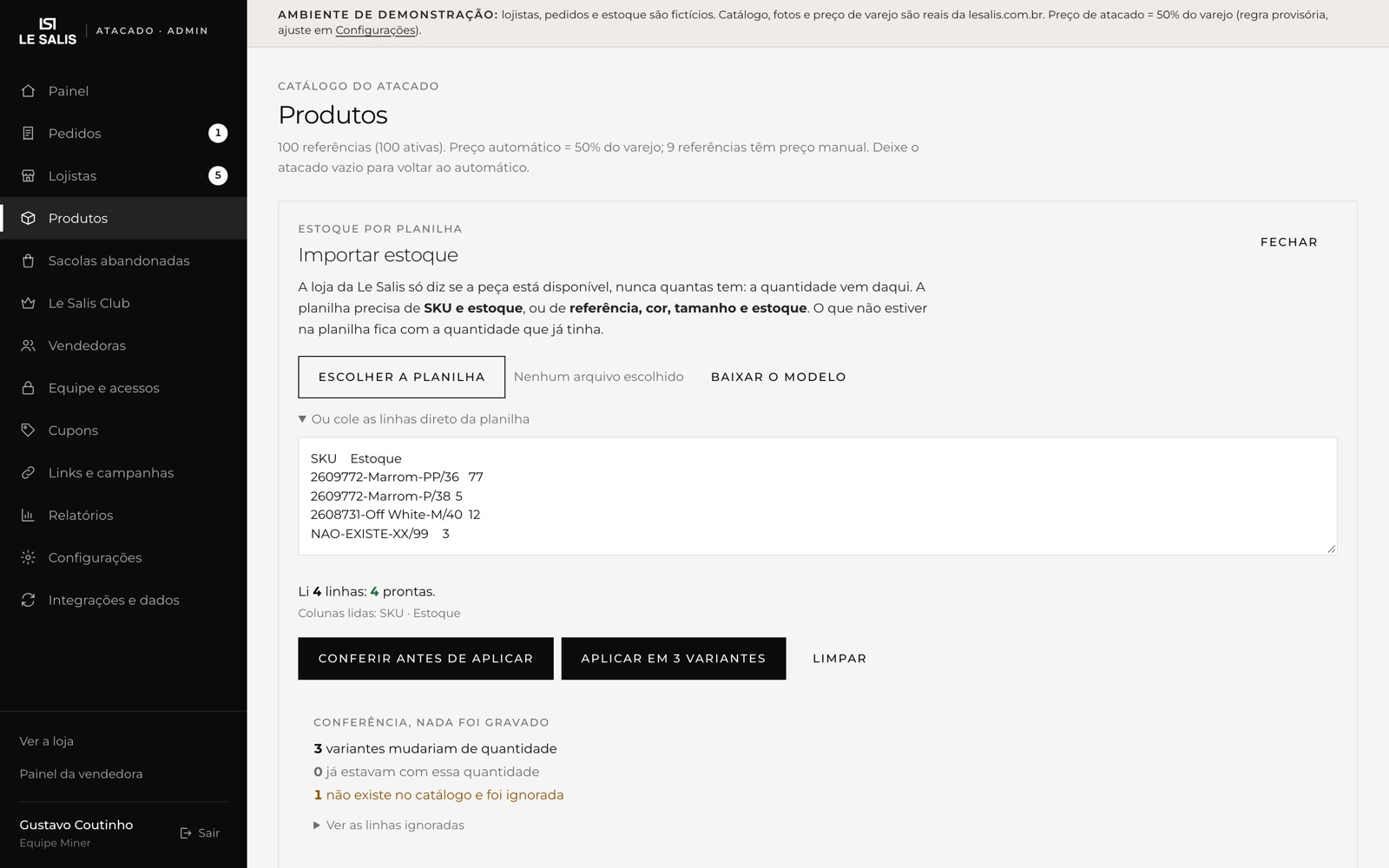
Estoque: a quantidade entra por planilha
A loja da Le Salis só informa se a peça está disponível, nunca quantas existem. O número de peças é da fábrica. Em Admin › Produtos › Importar estoque.
Confere antes de gravar. O portal diz quantas variantes mudariam, quantas já estavam com aquela quantidade e quais linhas ele não achou no catálogo. Só depois você aplica.
Baixar o modelo
O botão "Baixar o modelo" entrega um CSV com as colunas certas e SKUs de verdade do catálogo, para não haver dúvida de formato.
Preencher
Duas formas valem: SKU e estoque, ou referência, cor, tamanho e estoque. Se a planilha vier do sistema da fábrica, o SKU costuma ser o caminho mais curto.
Subir
Aceita .xlsx, CSV e também linhas coladas direto da planilha. O arquivo é lido no seu computador: ele não é enviado para lugar nenhum antes da conferência.
Conferir
"Conferir antes de aplicar" não grava nada. Leia o resumo: o que não existe no catálogo aparece com o número da linha, para você corrigir na planilha.
Aplicar
Só o que mudou é gravado. Peça que não estiver na planilha fica com a quantidade que já tinha, então dá para subir só uma parte do catálogo sem zerar o resto.
Duas coisas para saber: o acesso de demonstração não importa estoque, porque o catálogo e o estoque são os de verdade. E a planilha não cria peça nova: referência que ainda não está no portal precisa entrar pelo catálogo primeiro.
Parte C · 09
O Portal no celular
A lojista compra do celular, quase sempre à noite, quase sempre entre uma coisa e outra. Todas as telas foram medidas a 390 pixels de largura, sem estouro.
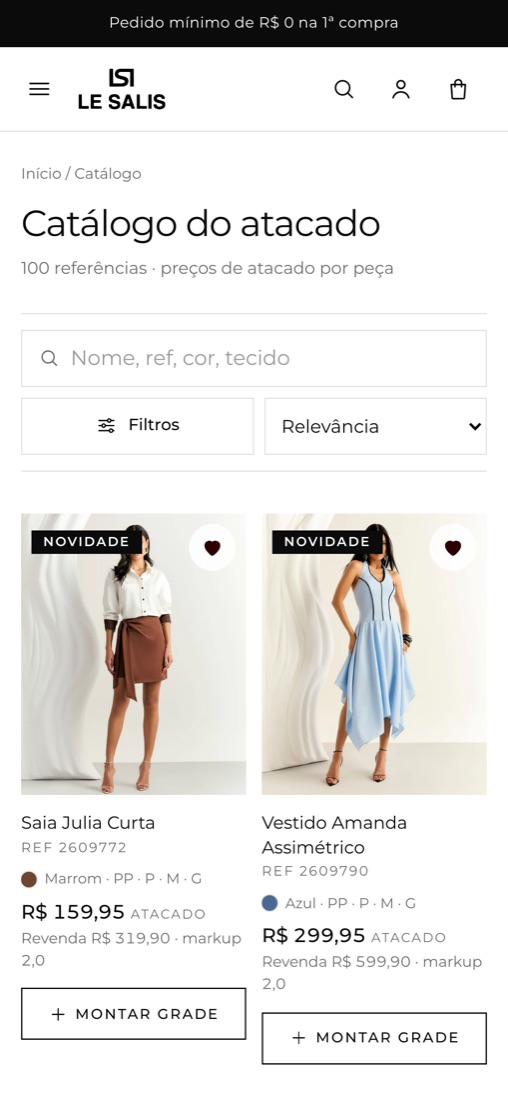
Home. A coleção e o pedido em andamento, em uma rolagem.Catálogo. Duas colunas, foto grande, preço e marcação visíveis sem abrir a peça.Sacola. O total e o botão de fechar ficam fixos na parte de baixo, acima da área segura do iPhone.
Parte D · 01
A régua comercial em vigor
Tudo que envolve dinheiro no portal sai desta tabela, e ela se muda em Admin, Configurações, sem publicar nada. O que está marcado como provisório foi decidido pela Miner para o portal funcionar, e precisa da palavra final da Le Salis.
Regra
Valor hoje
De onde veio
Preço de atacado
50% do preço de varejo cheio
provisório
Ponta de estoque
60% do preço atual, em 9 referências
provisório
Pedido mínimo, 1ª compra
30 peças
Vanessa, 23/09/2026
Pedido mínimo, recompra
1 peça
Vanessa, 23/09/2026
Mínimo em reais
zerado
Vanessa, 23/09/2026
Desconto no PIX
nenhum
Vanessa, 23/09/2026
Formas de pagamento
PIX, cartão e boleto a prazo
Vanessa, 23/09/2026
Boleto à vista
fora do fechamento
Vanessa, 23/09/2026
Cartão
até 6x, parcela mínima de R$ 300
provisório
Frete grátis
só na primeira compra
Vanessa, 23/09/2026
Desconto por volume
3% acima de R$ 5.000 e 5% acima de R$ 10.000
provisório
Comissão da vendedora
5%
provisório
Prazo de produção da encomenda
25 dias
provisório
Janela de reposição
45 dias
provisório
Sacola expira em
7 dias
provisório
Retirada na fábrica
Av. Bernardo Manuel, 9415, Fortaleza
Le Salis
Transportadoras
Jadlog, Braspress, Correios (PAC e SEDEX) e Azul Cargo
Le Salis
Aprovação automática
9 CNAEs de vestuário, ainda ligada
a desligar Le Salis definiu aprovação 100% pela gerente, 22/10/2026
Fonte: régua gravada na configuração do Portal (lsat_config) · leitura de 19/10/2026. "Provisório" = decidido pela Miner para o portal rodar, aguardando a Le Salis.
Por que os Correios aparecem duas vezes na cotação: são dois serviços, PAC e SEDEX, com prazo e preço diferentes. A tela mostra "Correios · PAC" e "Correios · SEDEX", e a lojista escolhe. Não é cadastro repetido.
Parte D · 02
O Le Salis Club dentro do pedido
O clube tem muitos benefícios combinados ao longo do ano, mas só dois entram sozinhos no fechamento. Os outros dependem da equipe comercial.
Categoria
Bronze
A partir de R$ 60.000 por ano
2 fretes do clube por mês, automático
Sem desconto à vista
6 benefícios no total
Categoria
Prata
De R$ 100.000 a R$ 199.999 por ano
2 fretes do clube por mês, automático
Sem desconto à vista
8 benefícios no total
Categoria
Ouro
A partir de R$ 200.000 por ano
3 fretes do clube por mês, automático
10% à vista, automático
16 benefícios no total
Como o frete do clube funciona na prática
No fechamento, o portal usa um frete do clube enquanto houver saldo no mês. O clube paga até o valor da entrega mais em conta; se a lojista escolher uma mais rápida, ela paga só a diferença. Retirada na fábrica não gasta frete do clube. O contador zera todo mês.
Como a categoria é definida
Primeiro vale a lista oficial, que a Le Salis importa em Admin, Le Salis Club: a categoria do CNPJ vale mesmo para quem comprava fora do portal. Quem não está na lista entra pela compra dos últimos 12 meses registrada no portal. Hoje a lista oficial tem só as 8 lojas de exemplo: enquanto a lista verdadeira não subir, nenhuma loja real entra no clube.
Parte E · 01
Como o lead sai do anúncio e chega no CRM
São quatro paradas e um robô. Ninguém digita nada: a lojista preenche o formulário dentro do Instagram ou do Facebook e, em até dois minutos, ela está na fila.
Fonte: robô de captação e fila de leads do CRM · leitura de 19/10/2026, 13h09 (Fortaleza)
Leads captados
245
167 viraram conta nova, 78 eram loja que já estava na base.
Fonte: fila do Lead Ads · 01/07 a 30/09/2026
Melhor mês
122
Agosto de 2026. Setembro fez 110 e julho, 13 (o primeiro mês, parcial).
Fonte: fila do Lead Ads, por mês de cadastro · 2026
Entraram em outubro
45
De 01 a 12/10 o robô falhou em todas as tentativas. Desde 13/10 roda de novo, de 2 em 2 minutos.
Fonte: log do robô por formulário
Parte E · 02
Quando a captação para, e o que fazer
Captação parada é invisível: nada quebra, nada apita, a fila só para de crescer. Por isso existe um aviso, e por isso vale conhecer os dois jeitos de perceber.
Como perceber
Pelo painel do CRM: o alerta de captação aparece no topo para administrador quando passam mais de 48 horas sem lead novo.
Pela fila: se o número de "na fila total" não sobe por dois dias, alguma coisa está errada.
Pelo e-mail: o resumo diário, enviado de manhã em dia útil, traz a contagem. Ele só começa a sair quando as contas tiverem dono, porque é organizado por pessoa.
As três causas, em ordem de frequência
A campanha foi pausada
Sem anúncio rodando, não entra lead. É a causa mais comum e a mais simples de conferir no Gerenciador de Anúncios.
A credencial caiu
Foi o que aconteceu de 01 a 12/10: o acesso que o robô usava era de uma conta pessoal e morreu quando a senha dela mudou. Hoje o acesso é de sistema, que não cai por troca de senha.
O formulário foi trocado
Formulário novo no anúncio precisa ser cadastrado no CRM, senão o robô continua lendo o antigo, que não recebe mais ninguém.
Como foi resolvido em 13/10/2026: o acesso pessoal virou um usuário de sistema, que não cai quando alguém muda de senha, com permissão de ler os leads da Página. Na primeira rodada o robô trouxe sozinho os 12 leads represados no Meta, e a captação voltou ao normal. Se parar de novo, o caminho é o mesmo: conferir a campanha, depois a credencial, depois o formulário.
Parte F · 01
O que está ligado hoje, e o que não está
Oito ligações entre as plataformas e o mundo de fora. Três funcionam, duas estão quebradas e três nunca foram construídas. Saber qual é qual evita cobrar do sistema o que ele nunca prometeu.
Ligação
Onde
Estado
O que isso significa na prática
Catálogo da loja
Portal
Funcionando
Todo dia às 6h20 o portal lê a loja da Le Salis e atualiza foto, preço de varejo e variantes. Na rodada de 10/10 atualizou 95 referências e 435 variantes, sem erro.
Dados da Receita
Portal e CRM
Funcionando
Pelo CNPJ, os dois sistemas puxam razão social, endereço e ramo. Hoje isso também alimenta a aprovação automática de lojista de vestuário, que a Le Salis pediu para desligar: a consulta serve só para conferência da gerente.
E-mail do CRM
CRM
Funcionando
É o que faz o link de acesso chegar. O resumo diário usa o mesmo caminho.
Meta Lead Ads
CRM
Funcionando
Voltou em 13/10, com acesso de sistema que não cai por troca de senha. Roda de 2 em 2 minutos; a última rodada foi às 13h08 de 19/10, sem erro.
Suri (WhatsApp)
CRM
Parado
A credencial da Le Salis está marcada como inativa, então nenhuma conversa de WhatsApp entra ou sai pelo CRM. De 1.918 tentativas registradas, 1.884 falharam.
E-mail do Portal
Portal
Funcionando
Ligado em 19/10, em cascata (Gmail 465, Gmail 587 e Resend). O link de entrada da equipe e da vendedora volta a chegar sozinho na caixa de entrada.
Pagamento
Portal
Simulado
O PIX e o cartão são de demonstração, inclusive o QR. Nenhum dinheiro entra pelo portal. A tela avisa isso.
Frete e ERP
Portal
Simulado
A cotação entre transportadoras é calculada por uma tabela interna, não pela transportadora. E o pedido não desce para nenhum sistema de gestão: a nota fiscal continua por fora.
Estoque
Portal
Por planilha
A loja da Shopify só diz se a peça está disponível, nunca quantas existem. Desde 19/10 a quantidade entra por planilha em Admin › Produtos, e não mais peça por peça.
Fonte: logs e credenciais das duas plataformas no MinerOS, mais a configuração dos projetos · leitura de 19/10/2026
Parte F · 02
O que foi arrumado em 19/10, e o que ainda falta
A lista nasceu na revisão de 10/10 com sete pontos. Hoje saíram cinco, três deles depois do apontamento do Ygor. Dois pontos novos entraram no lugar, achados na mesma varredura. Nenhum dos que ficaram impede o uso.
Arrumado em 19/10
Onde
O que mudou na prática
A coluna Aprovados guardava reprovado junto
CRM, funil
Reprovado ganhou coluna própria. Em Aprovados só entra quem foi aprovado, e a trava mora no banco
Ganho exige dono, e só o dono marca. O cadastro à mão também deixou de nascer em Ganho
Textos do cliente anterior na tela
CRM, oito telas
Hidrotintas, "loja de tintas", "Feira de Santana", cargos e exemplos de obra saíram. O ramo do cadastro agora é o da Meta: loja, online ou os dois
A fila dava pontos extras para "tinta" e "constru"
CRM, ordem da fila
O bônus agora é de moda: loja e multimarca na frente, quem só vende online depois
Marcar cotação como enviada, aceita ou recusada dava erro
CRM, cotações
A tela mandava um dado que a função da Le Salis não esperava. Nunca tinha sido usada, por isso ninguém viu
Fonte: mudanças aplicadas no código e no banco do CRM pela Miner em 19/10/2026, conferidas no ar depois do deploy
#
Ainda em aberto
Onde
Por que importa
1
Quem entra com e-mail @lesalis.com.br vira administrador sozinho
CRM, primeiro acesso
Vendedora acabaria com acesso a exportar a base inteira e a mexer em configuração. Depende de vocês decidirem quem é o quê
2
O papel "Gestor" aparece na lista mas o banco recusa salvar. A Le Salis decidiu unir administrador e gestor em um papel só
CRM, Usuários
Quem escolher gestor toma erro de tela, sem explicação. Com o papel único, o item some
2a
Uma vendedora ainda pode ver a carteira da outra
CRM e Portal
A Le Salis pediu acesso só à própria carteira. A separação por vendedora ainda não está confirmada no ar
2b
O cadastro do lojista ainda é aprovado automaticamente pelo CNAE
Portal, cadastro
A Le Salis definiu que a aprovação é 100% da gerente, sem regra automática
3
Definir o dono de um lead não confere o papel de quem clicou
CRM, ficha e lote
O botão só aparece para administrador, mas a trava de verdade não existe. Ficou menos grave: sem dono não há venda
4
2.138 contas arquivadas não aparecem para ninguém
CRM
É 85% da base, sem tela para rever ou reativar
5
A régua de retomada de contato nunca foi validada
CRM, Prazos e cadência
Os prazos vieram de outro cliente e ninguém da Le Salis confirmou se fazem sentido
6
Qualquer papel que enxerga o card cria e envia cotação
CRM, cotações
Inclusive o crédito, que não deveria fazer proposta
7
Cotação vencida continua aceitável no link público
CRM, link da cotação
Nada marca a cotação como expirada quando a validade passa
Fonte: revisão do código no ar e da base das duas plataformas, feita pela Miner em 10/10 e conferida de novo em 19/10/2026
Parte G · 01
Os três checklists
Imprima, cole na parede, use por duas semanas. Depois disso vira hábito e o papel pode sair.
Todo dia, de manhã
Quem trabalha a fila
Abrir "Trabalhar a fila"
Em "Só os meus" se já tiver carteira, em "Toda a fila" se ainda não.
Ligar para o card do topo
Não escolher por quem começar: a fila já escolheu.
Escrever o que aconteceu
Duas linhas bastam. Sem isso, o próximo liga no escuro.
Mover ou combinar retorno
Atendimento, crédito, perdido com motivo, ou data de retorno.
Repetir até o fim do bloco
15 contatos por dia útil zeram as 413 lojas em 28 dias.
Todo dia, 2 vezes
Quem toca a esteira
Abrir o painel do Portal
A faixa "o que pede ação agora" mostra tudo que está esperando.
Aprovar cadastro em análise
Só a gerente aprova. Confira CNPJ e ramo, defina a vendedora, aprove.
Confirmar pagamento
Pedido pago vira pedido em separação.
Faturar, enviar, lançar o rastreio
Cada campo preenchido é uma pergunta a menos no WhatsApp.
Olhar as sacolas paradas
Mais de 24 horas sem mexer: vale uma mensagem.
Toda segunda e todo mês
Quem gerencia
Conferir quem é dono de quê
Card sem dono não fecha venda, por regra do sistema. Distribuir a carteira é o primeiro passo da semana.
Ler o painel do CRM
Entraram quantos, pararam quantos, fecharam quantos, e por que perdemos.
Conferir a captação
Se o alerta estiver aceso, falar com a Miner no mesmo dia.
Ler os relatórios do Portal
Curva ABC, tamanhos, cores e estados: é o que orienta a próxima produção.
Revisar a régua
Uma vez por mês: preço, mínimo, desconto, metas e a lista do clube.
Parte G · 02
Os oito erros que mais vão acontecer
Todos já previstos. Nenhum quebra nada, e todos custam tempo.
Ligar sem registrar
A conversa sumiu. O próximo contato recomeça do zero e o lojista recebe a mesma ligação duas vezes. Registrar é o trabalho, não a burocracia do trabalho.
Marcar perdido sem motivo certo
Escolher qualquer motivo para o campo deixar passar inutiliza o relatório que vai dizer se o problema é preço, frete ou crédito.
Procurar pedido no CRM
Pedido mora no Portal. O CRM só sabe se a loja virou cliente, não o que ela comprou.
Esperar o lead aparecer sozinho na carteira
Enquanto os territórios não estiverem configurados, nenhum lead é distribuído sozinho. Ou alguém assume na fila, ou o admin distribui em lote.
Mudar o preço no produto errado
Preço manual na ficha do produto vale só para aquela peça. Mudar a regra de todas é em Configurações, no fator de atacado.
Mandar WhatsApp por fora e achar que o sistema sabe
Conversa que acontece no celular pessoal não entra no histórico. Se não deu para usar o sistema, cole o resumo na nota da ficha.
Marcar Ganho num card sem dono, ou que é de outra pessoa
O sistema recusa, e a mensagem explica. Venda tem dona: atribua o card a quem vendeu e deixe essa pessoa fechar. É o que impede o funil de registrar venda sem vendedora.
Arrastar um card reprovado para a coluna Aprovados
Não adianta: vale a decisão, não a coluna. Ao reprovar, o card vai para Reprovados sozinho, mesmo que você tenha soltado em Aprovados.